Imágenes y renders
La misma tesela del carril, «Crear imágenes y planos PDF a escala de su proyecto», hace todas las imágenes del proyecto. En el plano 2D se llama Imagen y pone el plano en papel a una escala real; en las vistas 3D se llama Render y encuadra una vista para un render fotorrealista. En ambos casos, el marco dibujado sobre la vista es la imagen: lo que hay dentro es lo que obtiene, y la línea bajo su esquina dice cómo será el archivo.
Una imagen del plano
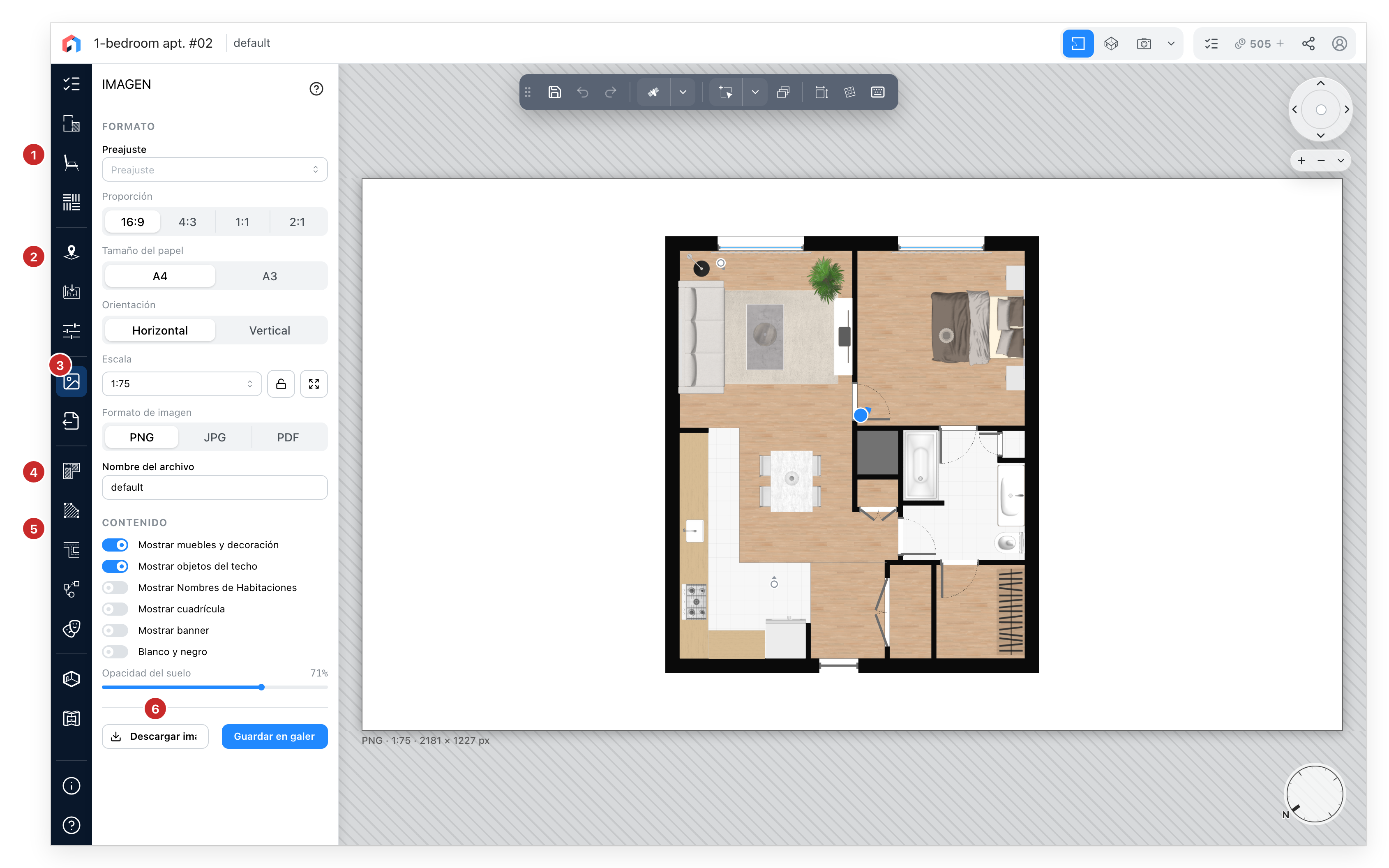
- Preajuste. Ajustes ya preparados que su sitio puede ofrecer: tipo de archivo, blanco y negro, banner, cuadrícula y los demás interruptores de abajo. Elija uno para empezar; todo sigue siendo editable.
- Papel. Proporción, tamaño de papel (A4 o A3) y orientación. La imagen se hace a 200 ppp para ese papel, menos un margen de 10 mm, de modo que un plano impreso sale a su tamaño real.
- Escala. Elija una escala estándar y el marco muestra exactamente lo que se imprime con ella; mueva el plano para elegir lo que cae dentro. El candado impide que la rueda del ratón cambie la escala. Las flechas a su lado ajustan todo el nivel al marco, a la mayor escala que todavía lo contiene. Hacer zoom libremente muestra la escala real como una personalizada.
- Archivo. PNG, JPG o PDF, y el nombre del archivo, que por defecto es el del nivel. Un PDF es una página A4 o A3 con el plano a su tamaño real, lista para imprimir a escala.
- Contenido. Lo que muestra la imagen. El mobiliario y la decoración, los objetos de techo, las etiquetas de estancias, la cuadrícula y la opacidad del suelo cambian el plano mismo; el banner y el blanco y negro solo cambian la imagen.
- Descargar imagen guarda el archivo en su ordenador. Con la sesión iniciada en su propio proyecto, y para un PNG o JPG, Guardar en galería está a su lado y conserva una copia en la galería del proyecto, con el nombre del archivo y su escala. Un PDF solo se descarga.
La línea bajo la esquina del marco repite la elección: tipo de archivo, escala y tamaño en píxeles.
Los cortes y los alzados usan el mismo panel. Abra un corte y la pestaña encuadra el corte a una escala, con solo los interruptores de banner y de blanco y negro; la escala se conserva para cada corte.
Un render de la vista 3D
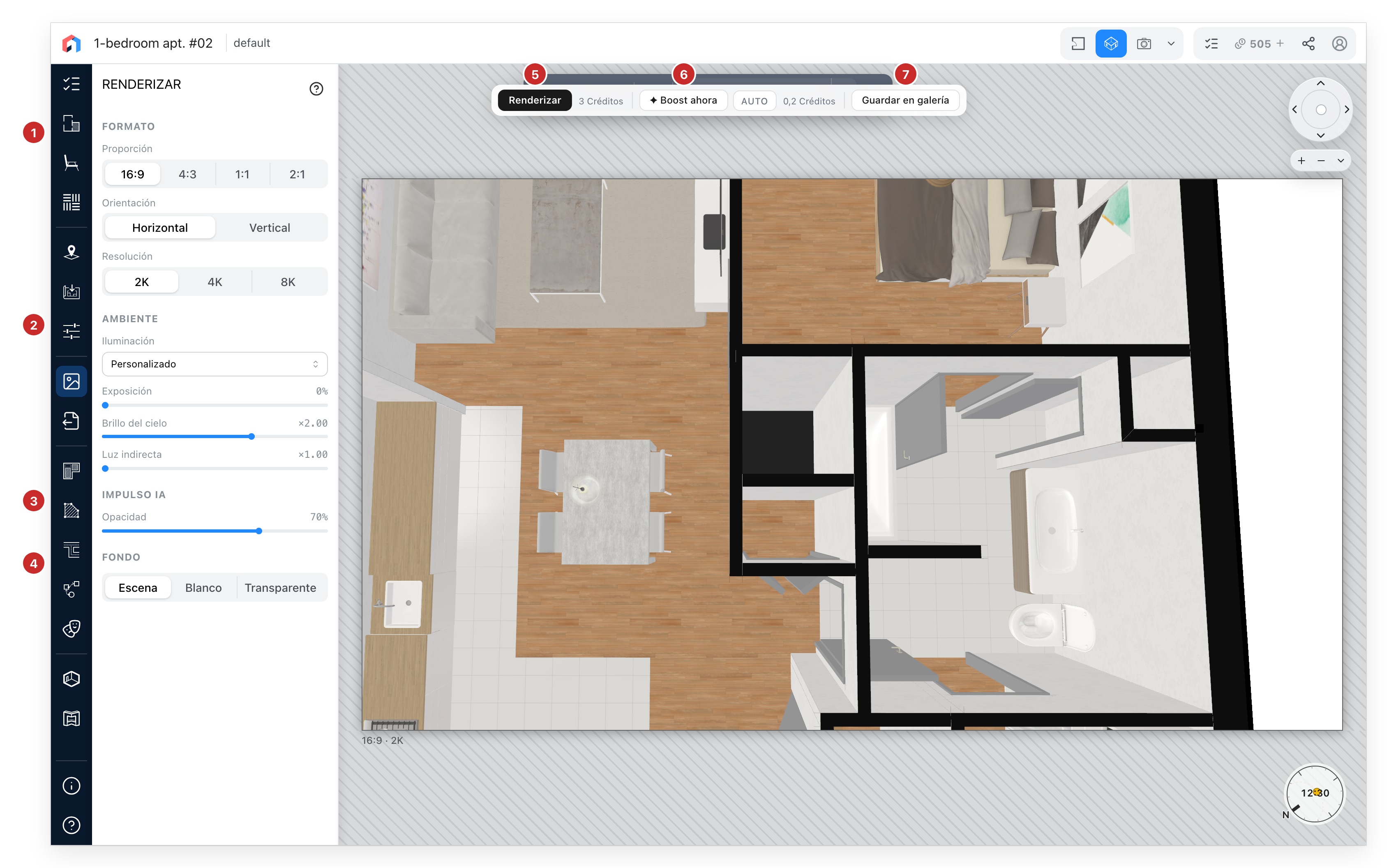
- Formato. Proporción, orientación y resolución. 2K, 4K y 8K son el ancho del render en píxeles: 2048, 4096 y 8192. 4K y 8K llevan un candado cuando su plan no los incluye; un proyecto guardado en 4K u 8K se abre entonces en 2K.
- Ambiente. Un preajuste de iluminación (Luz diurna, Interior, Noche) fija a la vez la exposición, el brillo del cielo y la luz indirecta; mueva cualquiera de ellos y el preajuste pasa a Personalizado. La exposición y el brillo del cielo son ajustes de la propia escena, la vista 3D también los muestra; la luz indirecta solo cambia el render.
- Impulso IA. Con qué fuerza cubre la capa de IA la imagen, de 0 a 100 %.
- Fondo. El cielo propio de la escena, blanco liso, o transparente.
- Renderizar envía la vista encuadrada al servidor de render; sin sesión iniciada, pide primero que la inicie. Su precio en créditos está a su lado, y el botón está desactivado cuando su saldo es demasiado bajo. El editor espera mientras se sube el modelo y se calcula el render, y muestra el progreso, que puede cancelar. Cada render terminado se guarda solo en la galería. Descargar imagen en la barra obtiene la imagen en pantalla (un JPG, con la capa de IA cuando está activada), el render puro como PNG, WebP o EXR, o la escena de Blender; ciérrela con ✕ para volver a la vista en vivo. Mover la cámara o cambiar un ajuste también devuelve a la vista en vivo.
- Boost ahora pasa la imagen en pantalla, la vista en vivo o un render terminado, por un modelo de IA rápido que hace que parezca fotografiada; haga clic otra vez para quitarlo. Auto lo hace solo cada vez que la cámara se detiene o llega un render. Su precio en créditos aparece al lado; cuando su saldo no alcanza, ambos se ven en gris y lo indican. Auto viene con Ultimate y Team: en los demás planes lleva un candado, y un clic ofrece mejorar el plan. A 8K no hay impulso.
- Guardar en galería conserva lo que hay en pantalla, impulsado o no, en la galería; sin sesión iniciada, pide primero que la inicie. Una vez guardado, el botón dice Ir a la galería hasta que la imagen cambia.
La línea bajo la esquina del marco da la proporción y la resolución. Todos los ajustes se guardan con el proyecto.
Cuando su plan no usa créditos, la pestaña conserva el formato y el ambiente, sin Resolución ni Luz indirecta, y no tiene Impulso IA, Fondo ni barra sobre el marco: Guardar en galería está al pie del panel y conserva la vista encuadrada como imagen.
Ver también
- Galería, donde llega cada imagen.
- Impulso IA, el impulso de una sola imagen con su propia descripción.