Volúmenes de seguridad
Un equipo ocupa un espacio, pero su uso puede exigir más: sacar una cuba, abrir una tapa o acceder a un lado de la máquina. Los volúmenes de seguridad representan los espacios que hay que mantener libres alrededor del objeto.
Seleccione el objeto en el proyecto y haga clic en Modificar junto a Volúmenes de seguridad, en el apartado Dimensiones de su panel de propiedades. Se abre el diálogo Volúmenes de seguridad.
Reservar un despeje delante de la amasadora
El ejemplo usa una amasadora de cuba extraíble. Reservamos 120 cm delante de la cuba para ilustrar el ajuste; adapte este valor a las necesidades de su equipo.
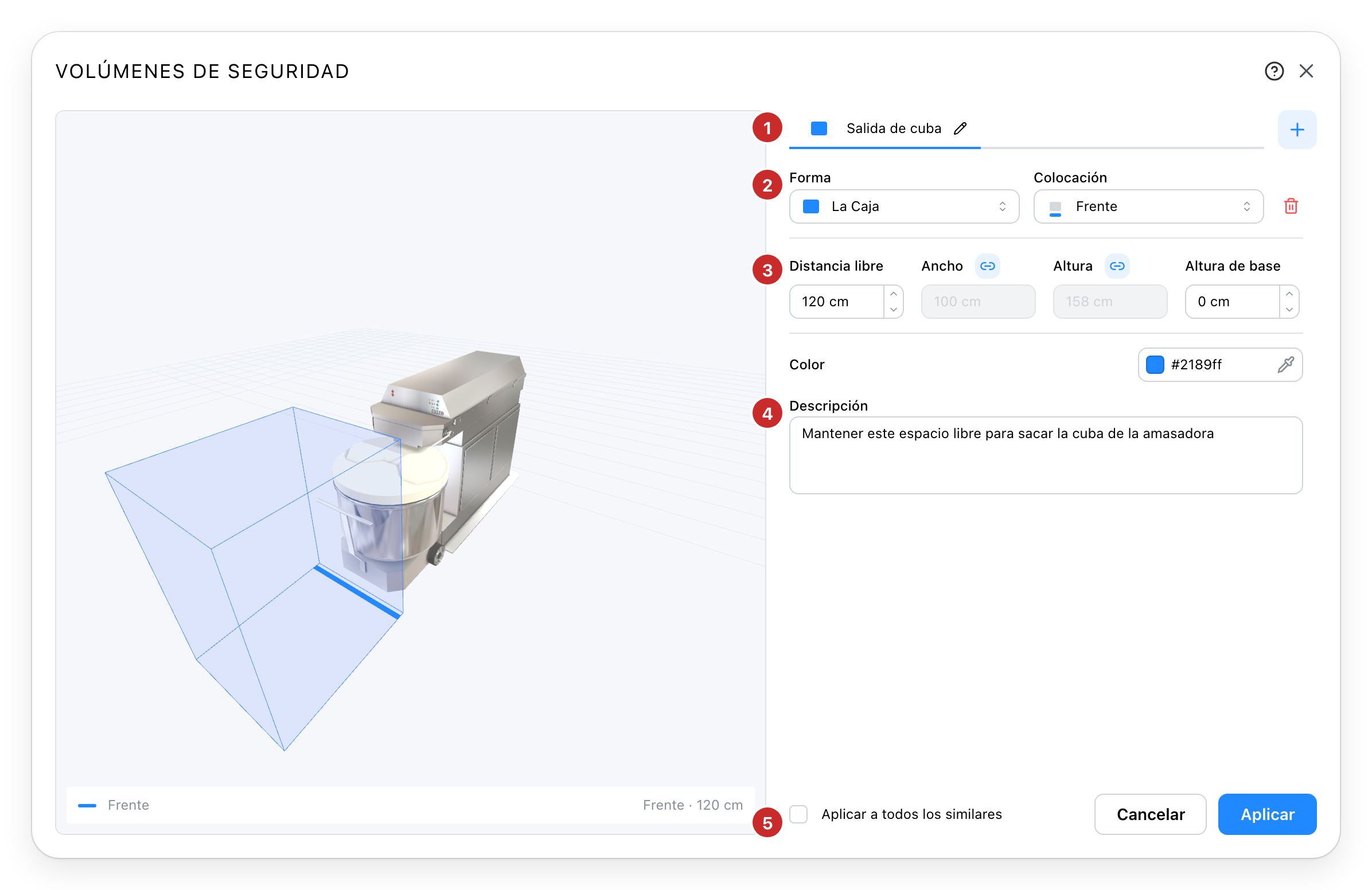
- Los volúmenes. Cada pestaña corresponde a un espacio reservado. Haga clic en + para añadir uno, y luego en su pestaña para seleccionarlo. Para renombrarlo, haga clic de nuevo en el nombre de la pestaña activa, escriba el nombre y confirme con Intro. Un nombre como «Salida de cuba» ayuda a recordar su uso.
- Forma y colocación. Para este ejemplo, elija Caja y luego Frente. La colocación se define respecto al objeto; la línea azul en la vista previa marca su parte delantera. La papelera elimina el volumen seleccionado.
- Las dimensiones. Ajuste Distancia libre a la profundidad que hay que reservar delante de la máquina. Los iconos de cadena vinculan ciertas dimensiones a las del objeto: el campo queda entonces en gris y su valor sigue al del objeto. Desactive el vínculo para introducir una dimensión independiente.
- La descripción. Indique por qué hay que dejar ese espacio libre, por ejemplo «Mantener este espacio libre para sacar la cuba de la amasadora». El color, justo encima, ayuda a distinguir los volúmenes en la vista previa.
- Aplicar. Guarda los volúmenes en el objeto; Aplicar a todos los similares, a su lado, los traslada a los mismos artículos (véase abajo). Cancelar o la cruz cierran el diálogo sin guardar los cambios.
La vista previa 3D se actualiza durante los ajustes. Arrastre la vista para girar alrededor de la amasadora. Todos los volúmenes conservan su contorno visible; el de la pestaña activa está más coloreado.
Elegir la colocación y las dimensiones
Las colocaciones Frente, Atrás, Izquierda, Derecha y Arriba sitúan el volumen contra el lado elegido. Todo alrededor lo centra en torno al objeto. Colocación libre permite ajustar sus dimensiones y su posición por separado.
Los campos disponibles dependen de la forma y de la colocación:
| Ajuste | Qué representa |
|---|---|
| Distancia libre | El despeje desde la cara elegida. Para un paralelepípedo colocado todo alrededor, el margen añadido a cada lado en el plano. |
| Anchura, longitud, altura | Las dimensiones del volumen. Una cadena activa indica una dimensión vinculada a la del objeto. |
| Altura de base | La altura a la que empieza el volumen. Con 0 cm, empieza al pie del objeto; auméntela para reservar un espacio elevado. |
| Radio | La distancia entre el centro de una forma redonda y su borde. |
Para elegir un cilindro, un hemisferio o una esfera, seleccione primero Todo alrededor. Los campos se adaptan entonces a la forma.
Añadir un volumen en colocación libre
Un mismo equipo puede tener varios despejes. Conserve «Salida de cuba», añada un segundo volumen y llámelo «Acceso lateral».
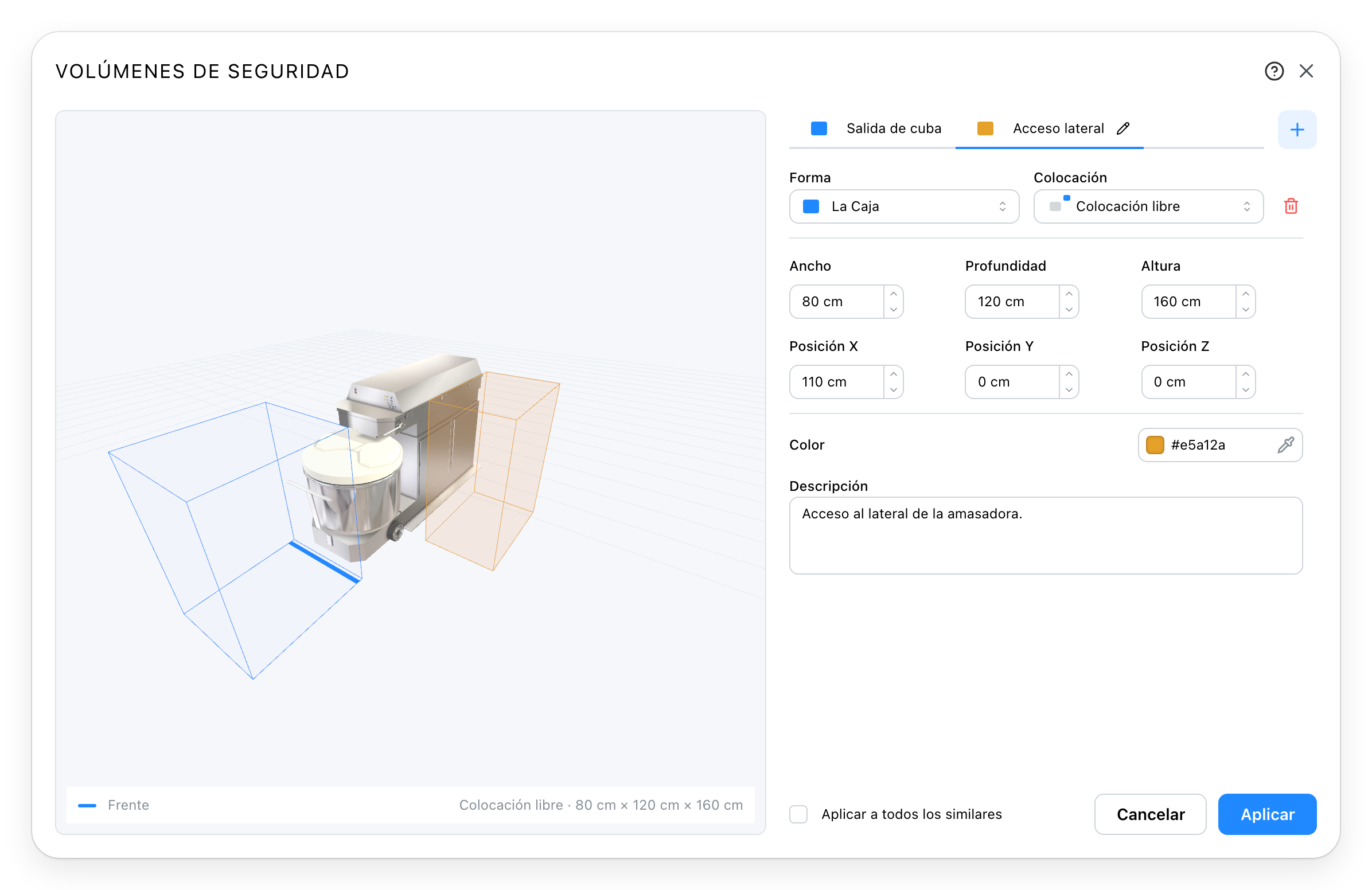
Elija Colocación libre y luego ajuste Anchura, Longitud y Altura. Los campos Posición X y Posición Y desplazan el volumen en el plano respecto al objeto; Posición Z ajusta su altura de base. Observe la vista previa para comprobar el lado y la posición obtenidos.
En este ejemplo, el volumen lateral mide 80 × 120 × 160 cm. Su desplazamiento en X es de 110 cm y su base permanece en 0 cm. Estos valores sirven para mostrar cómo separar dos espacios reservados.
Aplicar los volúmenes a los objetos del mismo tipo
Marque Aplicar a todos los similares y haga clic en Aplicar para trasladar esta configuración a los demás ejemplares del mismo artículo en el proyecto. La casilla se ofrece solo para objetos del catálogo; el diálogo de una primitiva se aplica solo a esa primitiva.
Esta acción sustituye sus volúmenes existentes por los del diálogo. Las dimensiones vinculadas se adaptan a las dimensiones de cada ejemplar; las dimensiones independientes conservan los valores introducidos.
Comprobar la implantación
Después de aplicar los volúmenes, use Comprobar colisiones en la barra de herramientas de la vista 3D para detectar los solapamientos. Dibujar los despejes permite hacer visibles estos espacios e incluirlos en esta comprobación.
Ver también
- Catálogo para añadir un equipo al proyecto.
- Colocación precisa para desplazar un objeto con distancias introducidas.