Kalibrálás és felismerés
Az az ablak, amely akkor nyílik meg, amikor egy háttérrajzot importál. Két dolgot végez el, egymás után: először megadja a rajznak a valódi méretarányát, majd felajánlja, hogy beolvassa róla a falakat, ajtókat és ablakokat. Mindkét lépés kihagyható.
Újra megnyitható a Háttértervek fülről. A Méretezés melletti ceruza a kalibrálással indul; az Auto felismerés a felismeréshez visz, a kalibrálás után, ha az alaprajznak még nincs méretaránya.
A méretarány beállítása
Egy képnek nincs saját mérete. A kalibrálás ad neki egyet: két pont az alaprajzon, és a köztük lévő valódi távolság.
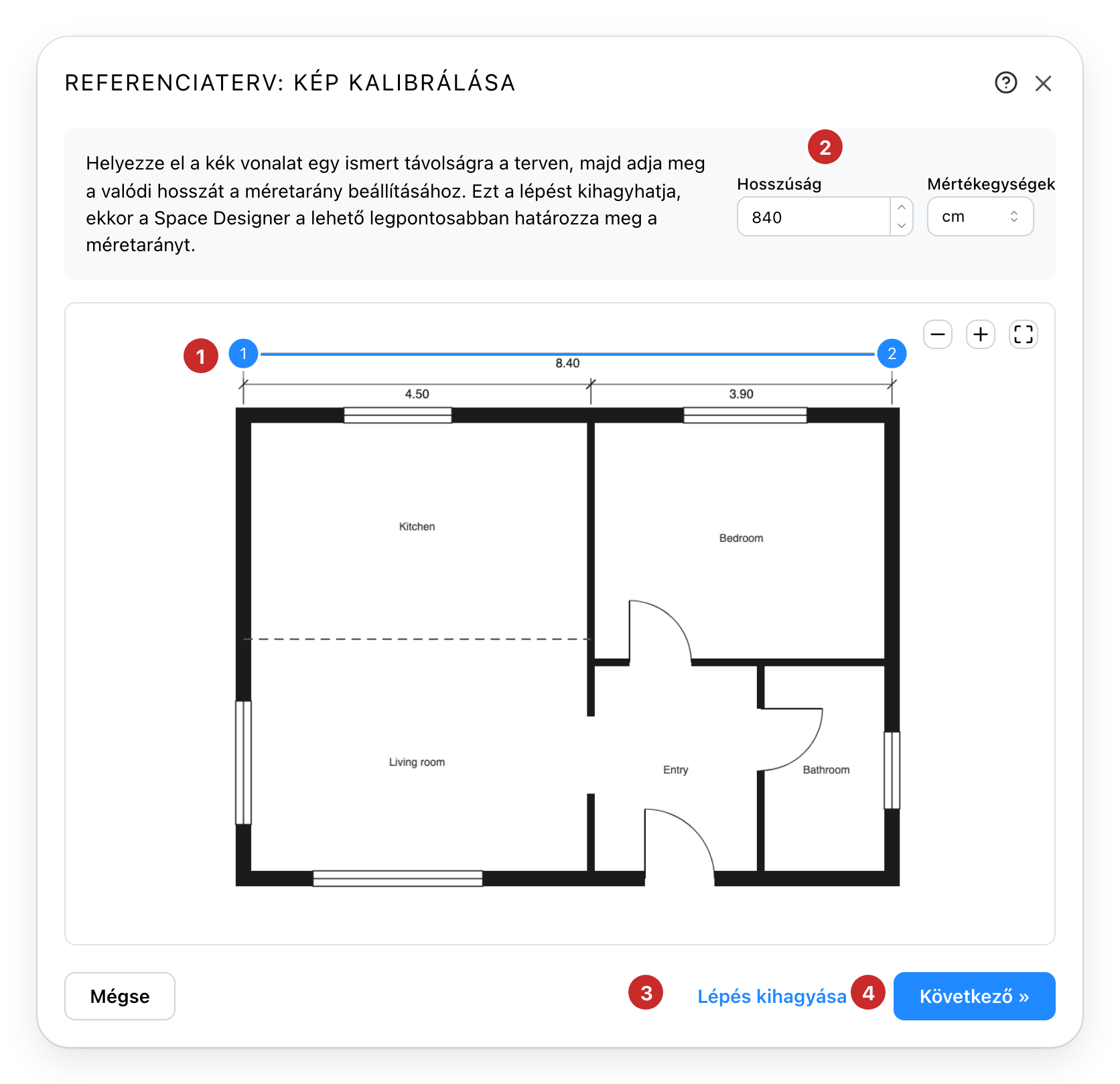
- A két pont. Húzza őket egy ismert hosszúság két végpontjára: egy az alaprajzon
feltüntetett méretre, vagy egy Ön által lemért falra. Nagyítson az alaprajz feletti
gombokkal, és húzza a képet a benne való mozgáshoz. Amíg egy pontot fogva tart, egy
nagyító mutatja az alatta lévő pixeleket. Tartsa lenyomva a
Shiftbillentyűt a vonal vízszintes vagy függőleges tartásához; a nyílbillentyűk egy pixellel mozgatják el a pontot. - Hossz és Mértékegységek. A két pont közötti valódi hossz. A választott mértékegység lesz a projekt mértékegysége.
- Lépés kihagyása. A méretarányt a felismerésre bízza, amely az alaprajzon feltüntetett méretekből olvassa ki azt. Lásd lentebb. Csak kreditekkel rendelkező előfizetésnél kínálja fel.
- Következő. Alkalmazza a méretarányt, majd felajánlja a falak felismerését. Kredit nélküli előfizetésnél alkalmazza a méretarányt, és bezárja az ablakot.
A fülről újra megnyitva a kalibrálás a két pontot ott mutatja, ahol hagyta őket. Ha úgy nyomja meg a Következő gombot, hogy semmit nem mozdított el, a méretarány nem változik.
Falak, ajtók és ablakok felismerése
Egy elemzés kreditbe kerül, és a felismerés nem része minden előfizetésnek.
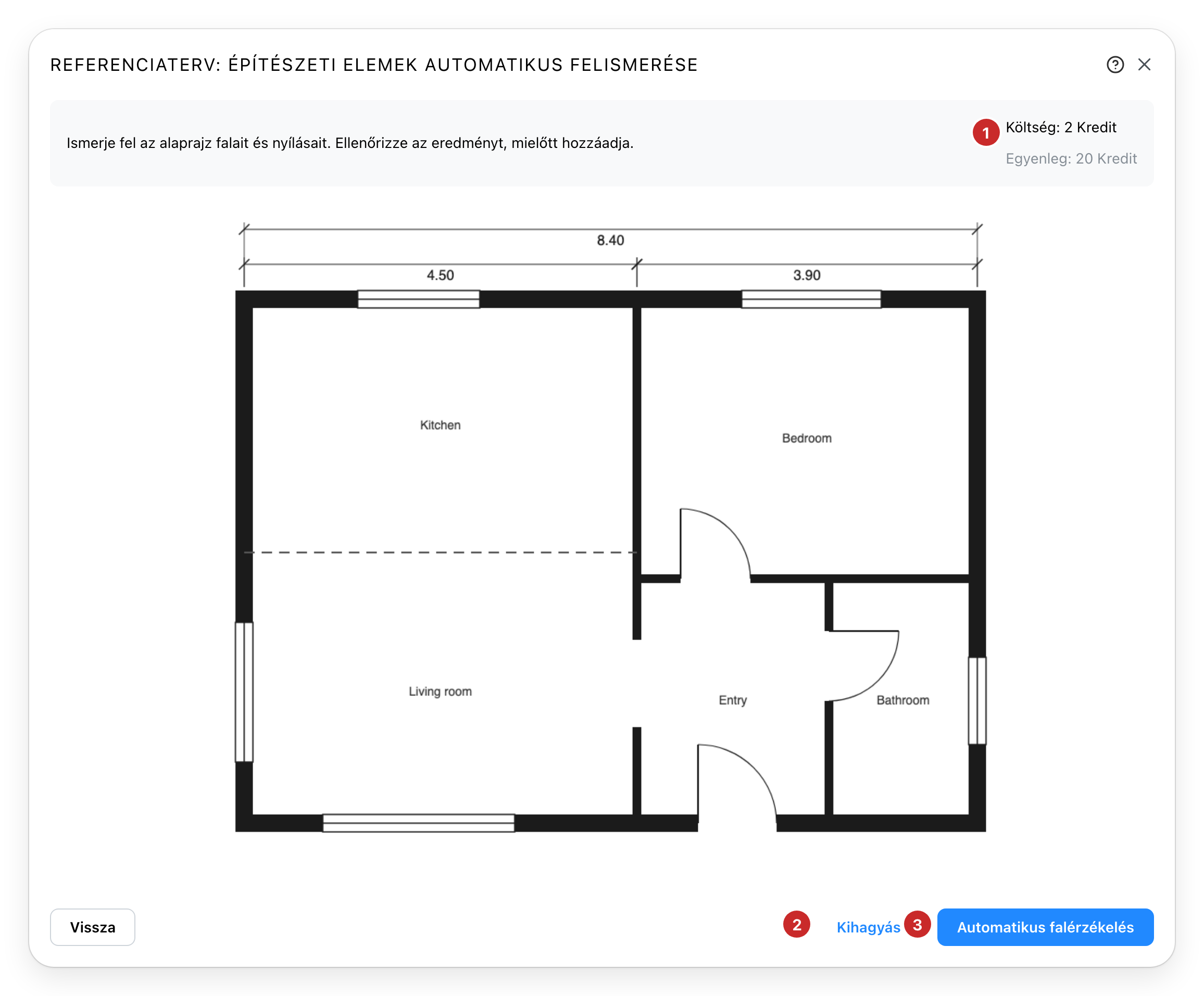
- Költség és Egyenleg. Mennyibe kerül egy elemzés, és mennyi kredite van. Az indítás előtt semmi nem kerül levonásra.
- Kihagyás. Bezárja az ablakot. Az alaprajz megtartja a méretarányát, és semmi nem kerül hozzáadásra.
- Automatikus falérzékelés. Elindítja az elemzést. Nem elérhető, amíg az egyenleg a költség alatt van.
Egy elemzés eltart egy ideig. Az ablak mutatja, mióta fut, és mit vizsgál éppen. Bezárhatja: az elemzés a háttérben folytatódik, és ha ugyanazon az alaprajzon újra megnyitja az ablakot, onnan folytatódik, ahol tartott, második levonás nélkül.
Az eredmény ellenőrzése
Semmi nem kerül a projektbe, amíg Ön nem dönt úgy.
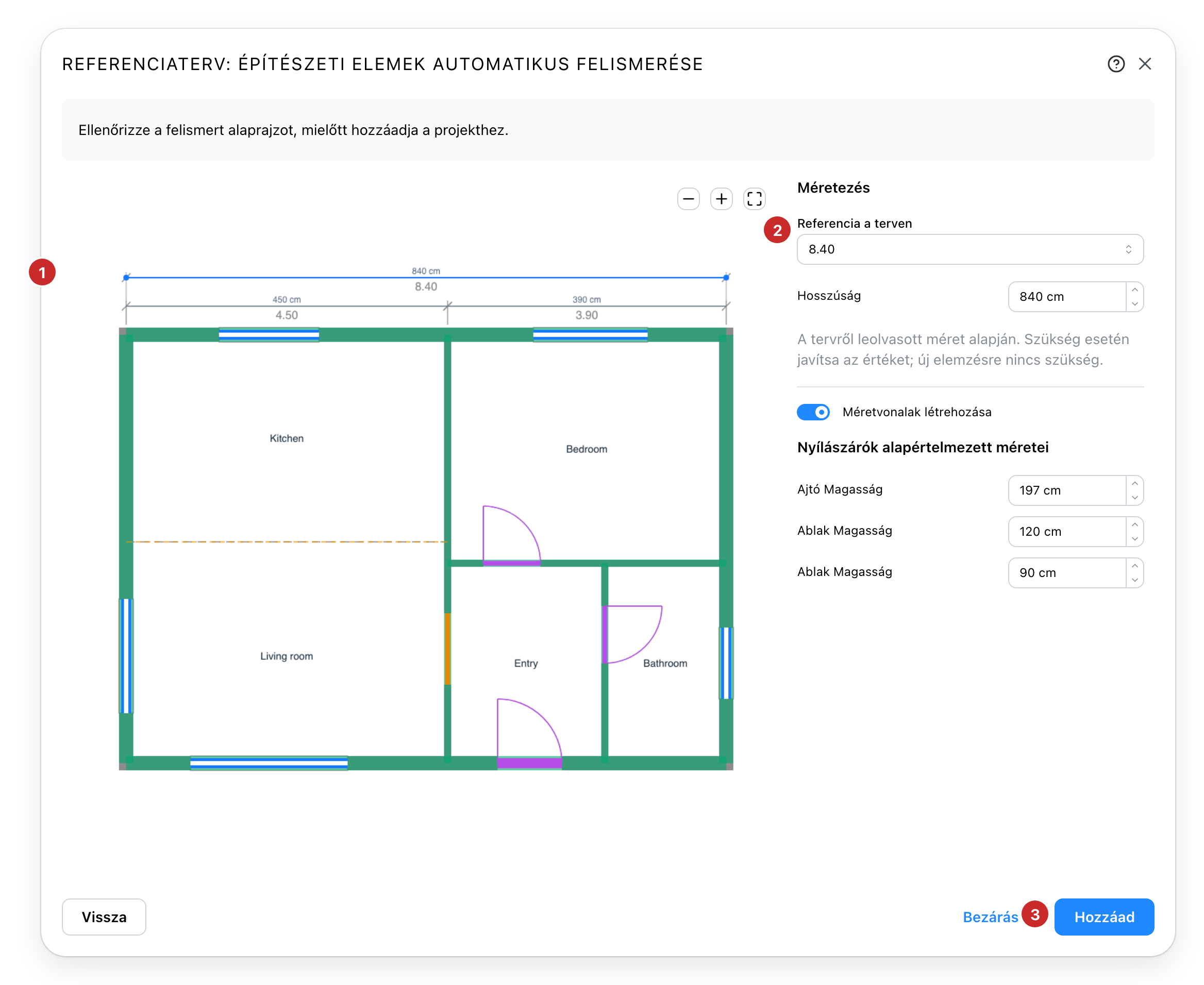
- A felismert alaprajz. Az alaprajzára rajzolva: a falak zölddel, a nyitott elválasztók narancssárga szaggatott vonallal, az ablakok kékkel, az ajtók lilával a nyílásirányukkal együtt, valamint az egyes helyiségek neve. Húzással és nagyítással nézhet meg közelebbről egy sarkot.
- Referencia a terven. Csak akkor, ha kihagyta a kalibrálást: a méretarányt megadó méret, alapértelmezés szerint a legnagyobb megtalált érték. Válasszon másikat, vagy javítsa ki a hosszát, ha rosszul lett beolvasva; nincs szükség új elemzésre.
- Hozzáadás. Létrehozza a falakat, ajtókat, ablakokat és helyiségeket az alaprajz szintjén.
Az alaprajz melletti oszlopban a Méretvonalak létrehozása az alaprajzon beolvasott méreteket méretvonalakként adja hozzá a projekthez, a Nyílászárók alapértelmezett méretei rész pedig azokat a magasságokat tárolja, amelyeket az alaprajz nem ad meg, a rajta talált ajtókhoz és ablakokhoz.
2 Ha az alaprajzon nincs használható méret
Ehelyett egy ajtószárny szélessége kerül felhasználásra, 83 cm vagy 32 hüvelyk, és az ablaknál jelzi, hogy ez egy becslés. Ellenőrizze magának a szárnynak a szélességét, a tokja nélkül, és javítsa ki. Ha ajtó sincs, a Hozzáadás elérhetetlen marad, és a Vissza a kalibráláshoz visz vissza. Az elemzés megmarad, így a kézi mérés nem kerül semmibe.
3 Az eredmény hozzáadása
Egy olyan alapértelmezett nyílás, amely a szint magassága fölé emelkedne, blokkolja a Hozzáadás gombot, amíg le nem csökkenti.
Ha valami már ott áll, ahol az alaprajz elhelyezkedik, az alaprajz és a rajta felismert minden elem együtt mozdul el mellé, hogy semmi ne kerüljön a munkája tetejére. Egyetlen Visszavonás az egész hozzáadást visszavonja, az alaprajz helyzetét is beleértve.
Egy rajz, amely több szintet mutat egymás mellett, egy választót kap az előnézet fölött, hogy egyenként lehessen hozzáadni őket.
Lásd még
- Háttértervek - a fülhöz, amely az alaprajzot megőrzi az importálás után.
- Rajzeszközök - a kézi rajzoláshoz, amit a felismerés nem talált meg.