Rajzeszközök
Minden, ami szerkezetet ad a projektnek, ezekkel az eszközökkel rajzolódik. A 2D alaprajzon ezek állnak az eszköztárban az első helyen, egyetlen osztott gombként a Visszavonás és az Újra után.
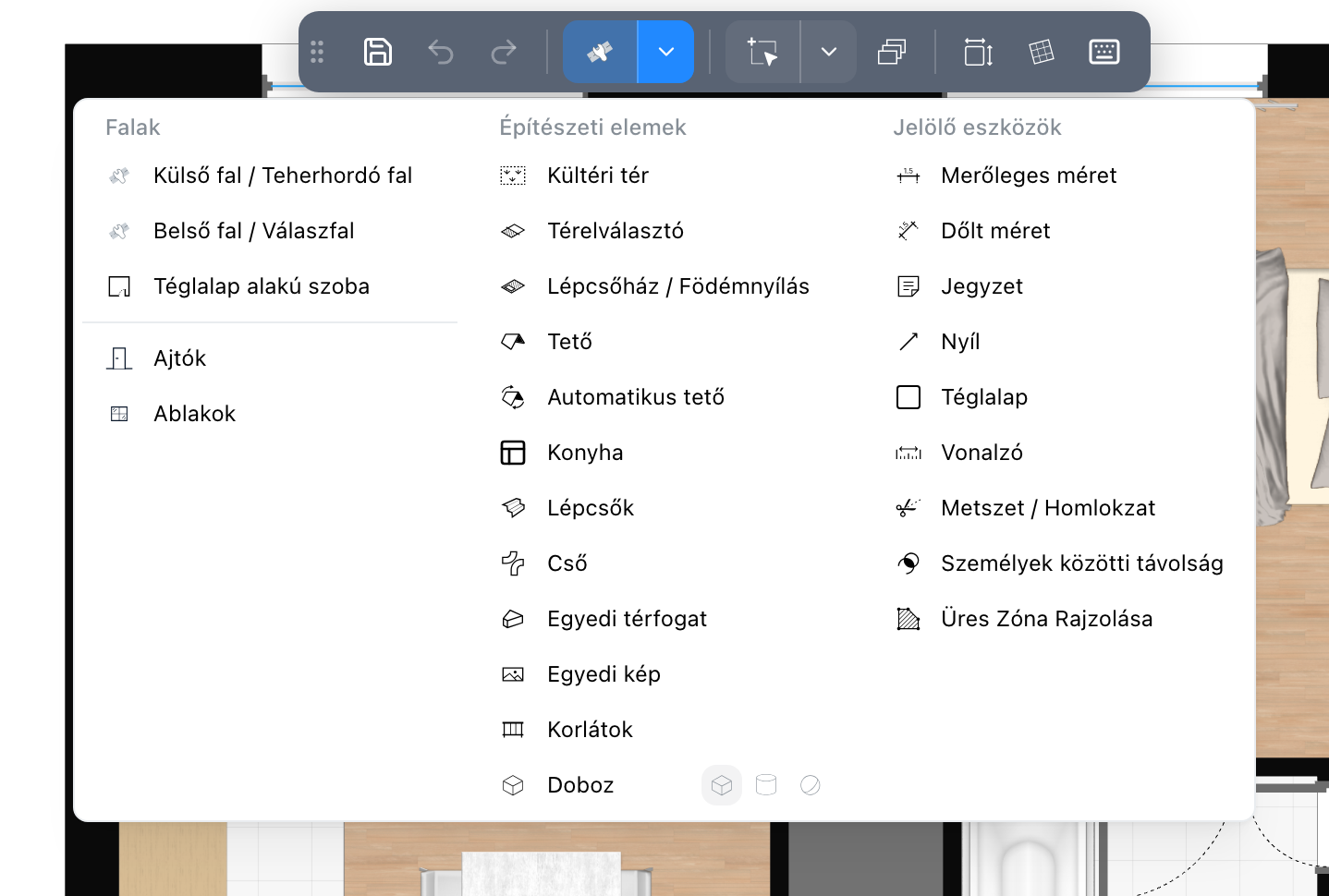
A nyíl menüt nyit meg minden eszközzel, három oszlopban: Falak (a faltípusok, a derékszögű helyiség és a webhely katalógus-parancsikonjai), Építészeti elemek és Jelölő eszközök, a webhely modulgombjaival. Mutasson egy sorra, hogy elolvassa, mit csinál. Kattintson egy eszközre az aktiváláshoz: a menü bezárul, és az alaprajz készen áll rá. Az alapforma három változata ugyanabban a sorban van; kattintson az egyikre, hogy abban az alakban rajzoljon. A gomb ikonja a legutóbb aktivált eszköz, a menüből vagy a panelről, előtte pedig az első faltípus; kattintson az újabb rajzoláshoz, vagy a kilépéshez, ha az eszköz már aktív. Az Automatikus tető, az Egyéni kép és a parancsikonok nem aktiválnak eszközt, ezért sosem lesznek az ikon. A 3D, a bejárás és a metszet nézetben az eszköztárnak nincsenek rajzeszközei.
A Rajzeszközök panel
A sín Rajzeszközök csempéje ugyanezeket az eszközöket panelként nyitja meg, azzal, ami csak a panelen van: a gomb, amely megváltoztatja, melyik faltípust rajzolja egy sor, és az egyes faltípusok alatt, hogyan kell rajzolni. A panel nyitva marad munka közben, így több azonos dolgot is lehelyezhet anélkül, hogy visszatérne hozzá. A panelen aktivált eszköz a menüben is világít, és fordítva.
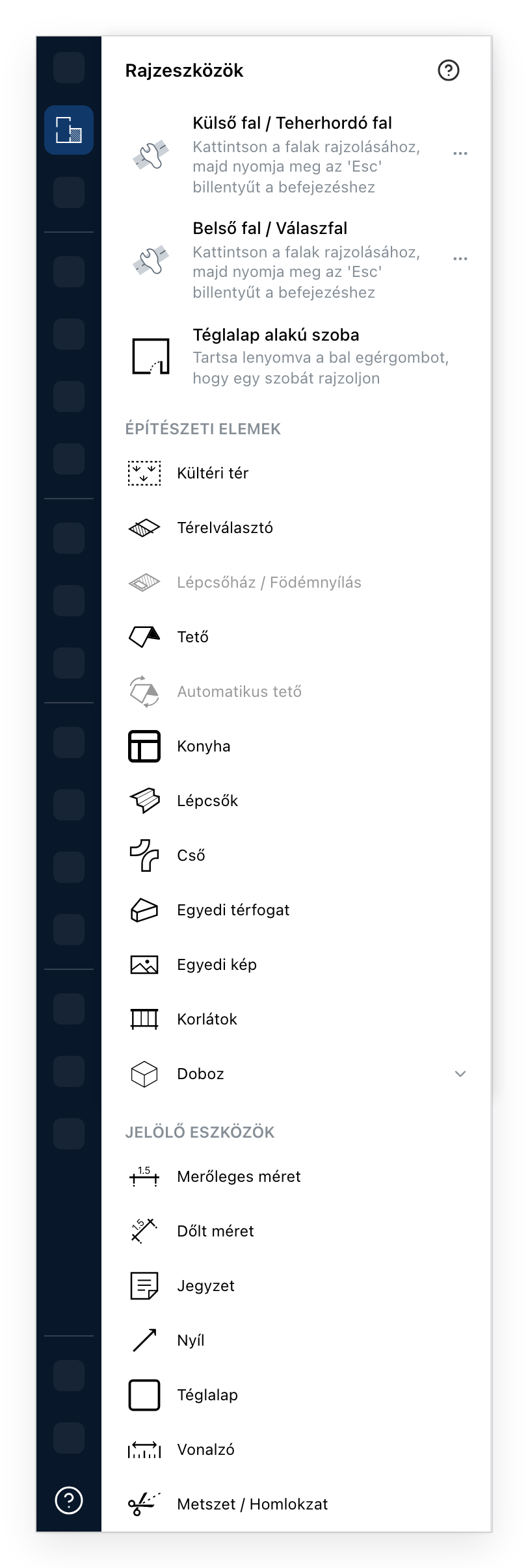
- Kattintson minden sarokra, és fejezze be az
Escbillentyűvel. A vastag fal, amely az épületet hordja. - Ugyanaz a mozdulat, vékonyabb fallal. Ha a webhelye engedi, a két sor bármelyikének végén álló gomb megváltoztatja, melyik faltípust rajzolja az a sor.
- Húzzon ki egy téglalapot, és megkapja mind a négy falát egyszerre. A leggyorsabb kezdés.
- Falak nélküli felület: terasz, kert, parkoló.
- Két részre osztja a helyiséget fal építése nélkül, olyan nyitott térhez, amelyet mégis külön szeretne mérni.
- Nyílást vág a födémbe. Szürke, amíg a szinten nincs helyiség, amelyen át lehetne vágni.
- Formaként rajzolódik, amelynek utána adja meg a lejtését. Olyan szinten, amelyen vannak helyiségek, először megkérdezi, hova kerüljön a tető: lásd Tetők.
- Tetőt épít az alatta lévő szint helyiségei fölé. Szürke, amíg sem ezen a szinten, sem az alatta lévőn nincs helyiség.
- Kattintson pontokra egy vonal megrajzolásához, és megkapja a konyhaszekrények sorát mentén. Duplán kattintva fejezheti be.
- Egy kar két szint között, utána a saját paneljében állítható.
- Cső egy nyomvonal mentén, gépészethez és légcsatornákhoz.
- Bármilyen kontúr, magasságra húzva: pillér, lábazat, gerendatok.
- Saját kép: a következő kattintás a rajzon lehelyezi.
- Oszlopok és kitöltés sora egy vonal mentén.
- Egyszerű tömb, henger vagy gömb, a leggyorsabb helyettesítő arra, ami a katalógusban nincs. A mellette lévő nyíl választja ki az alakot.
- Vízszintesre vagy függőlegesre rögzített méret.
- Ugyanaz, bármilyen vonal mentén, amelyet húz.
- A rajzra helyezett szövegblokk.
- A jegyzettől arra mutat, amiről szól.
- Kontúr, amely nem épít semmit, a rajz egy területének megjelölésére.
- Mér anélkül, hogy bármit hátrahagyna.
- Metszővonal a projekten át, amelyből metszeti rajz lesz.
A szürke eszköz olyasmire vár, ami a projektben nincs meg. Továbbra is kattintható, és az eszköz vagy a párbeszédablaka megmondja, mi hiányzik. A lakat olyan eszközt jelöl, amelyet az előfizetése nem tartalmaz; a rákattintás felkínálja a frissítést. A Konyha a kivétel: ha az előfizetése nem tartalmazza, egyáltalán nincs a listán. A webhelye saját eszközöket adhat hozzá, és parancsikonokat katalóguskategóriákhoz a panel végén.
Lásd még
- Szintek döntik el, melyik emeleten rajzol.
- Berendezés rendezi be azt, amit megrajzolt.
- Lépcsők és Korlátok saját panelekben állíthatók.
- Egyéni képek a 13. elemmel lehelyezett képhez.