Egyedi térfogatok
Az egyedi térfogat bármilyen kontúr, magasságra emelve: pillér, lábazat, színpad, gerendatok. Rajzolja meg az Egyedi térfogat eszközzel, amely a Rajzeszközök 12. eleme, és az eszköztár rajzeszköz-menüjében az Építészeti elemek alatt van: kattintson minden sarokra a terven, és duplakattintással fejezze be. Kattintson rá a terven, és megnyílik a panelje Egyedi térfogat néven. Ebben van a neve, a mérete és az, hogy milyen magasan ül, hogyan rajzolja a terv megemelve, a két anyaga, és az oldal, amelyre kattintott.
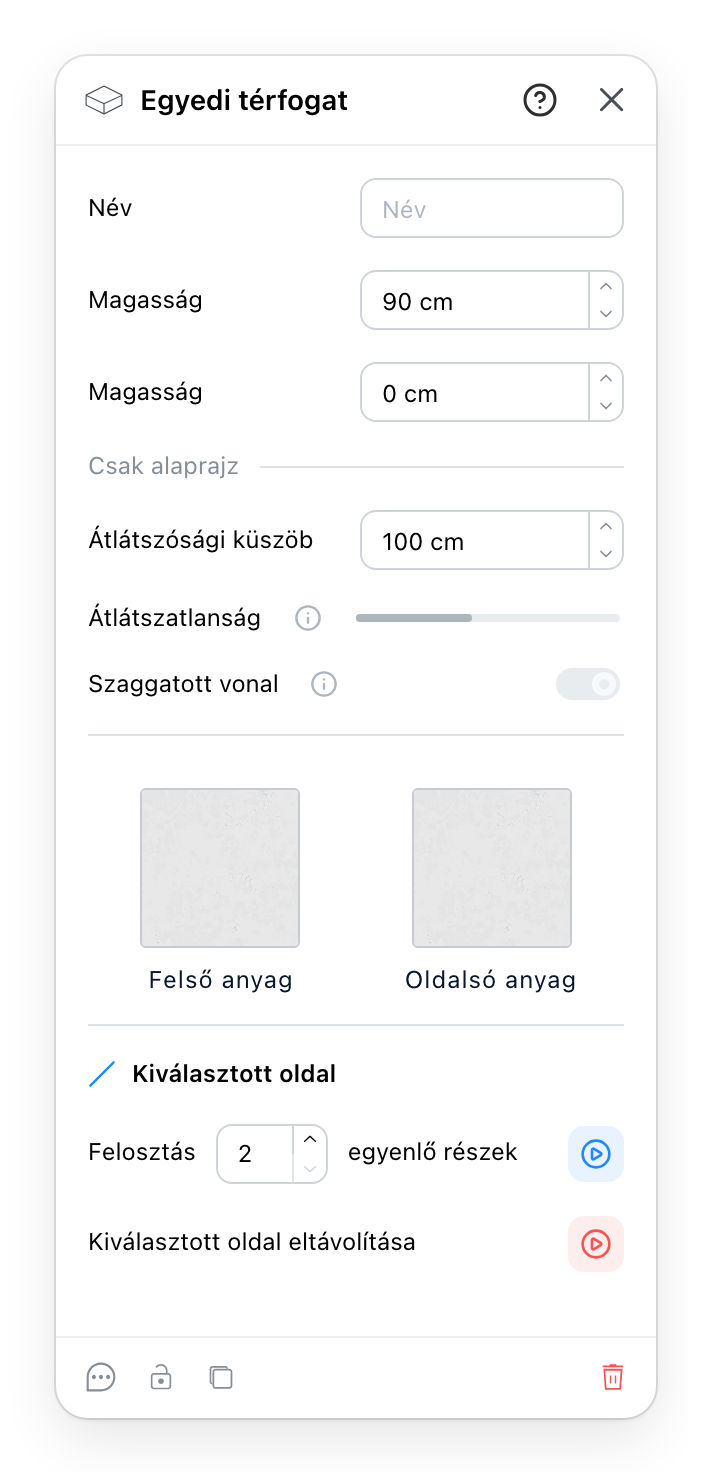
- Név: a térfogat saját neve.
- Magasság: milyen vastag a térfogat, az alsó lapjától a tetejéig. Egy új térfogat 90 cm.
- Magasság, a második sor: milyen magasan ül az alsó lapja a padló fölött. Egy új térfogat a padlón áll; emelje meg egy polchoz, egy gerendatokhoz vagy egy galériához.
- Csak alaprajz: az alatta lévő három sor a tervet változtatja, a 3D-t soha. Az Átlátszósági küszöb az a padló feletti magasság, amelytől a terv megemeltként rajzolja a térfogatot.
- Átlátszatlanság: mennyire tömörnek látszik egy megemelt térfogat a terven, 0 és 100 % között.
- A Szaggatott vonal szaggatottan rajzolja egy megemelt térfogat körvonalát.
- Felső anyag és Oldalsó anyag: a térfogat teteje és az oldalai. Egy minta megnyitja az Anyagok ablakot.
- Kiválasztott oldal: a Felosztás adott számú egyenlő részre vágja azt az oldalt, amelyre utoljára kattintott a terven, 2-9 részre, ami sarkokat ad hozzá. A sor szürke, amíg nem kattint egy oldalra.
- A Kiválasztott oldal eltávolítása kiveszi azt az oldalt: a két vége egy sarokká válik. Egy térfogat legalább három oldalt megtart, így a háromszög egyet sem veszíthet el.
- Megjegyzés, zár, másolat és törlés, a fejléc
?gombja pedig ezt az oldalt nyitja meg.
4 Megemelt térfogatok a terven
Egy padló feletti térfogat, gerendatok vagy galéria, eltakarná a terven azt, ami alatta áll. Amint a padló feletti magassága eléri az Átlátszósági küszöböt, egy új térfogatnál 100 cm-t, a terv megemeltként rajzolja: az Átlátszatlanság csökkentésével látszik, ami alatta van, a Szaggatott vonal pedig, amely alapból be van kapcsolva, szaggatottá teszi a körvonalát. Egy megemelt térfogatra kattintva az alatta lévőt éri el; a közepén lévő jel jelöli ki.
A küszöb alatt az Átlátszatlanság és a Szaggatott vonal a helyén marad, de szürkén, és a mellettük lévő információs jel ezt mondja: Akkor érvényes, ha a magasság eléri az átlátszósági küszöböt. A 3D nem veszi figyelembe ezt a három sort.
8 A térfogat átformálása
A térfogat sarkait a terven húzza. Egy bevágáshoz vagy egy töréshez az oldalnak a két végénél több pontra van szüksége:
- Kattintson az oldalra a terven. A Kiválasztott oldal melletti jel kigyullad.
- Állítsa be, hány egyenlő részre, és nyomja meg a sor végén lévő kerek gombot. Az új sarkok egyenlő térközzel ülnek az oldal mentén.
- Húzza az új sarkokat a terven oda, ahová szeretné.
A Kiválasztott oldal eltávolítása az ellenkezőjét teszi, egy oldalnál, amelyre már nincs szüksége. A gombja piros, mert elvesz valamit.
Lásd még
- Rajzeszközök az, ahol a térfogatot megrajzolja.
- Anyagok az a párbeszédablak, amelyet a minták megnyitnak.
- Födémnyílások ugyanígy osztják fel az oldalaikat.