Az eszköztár
Az eszköztár a terv fölött lebeg. Húzza meg a fogantyújánál, hogy bárhová helyezze, vagy engedje el a felső sáv szabad középső részén, ahol megtelepszik, amíg elfér ott. Tartalma a nézettel változik: a projektműveletek mindig ott vannak, a nézet eszközei jönnek-mennek.
A 2D tervben
A 2D alaprajzon hordozza az eszköztár a legtöbbet: a projektműveleteket, a rajzeszközöket, a kijelölést és maga az alaprajz eszközeit.
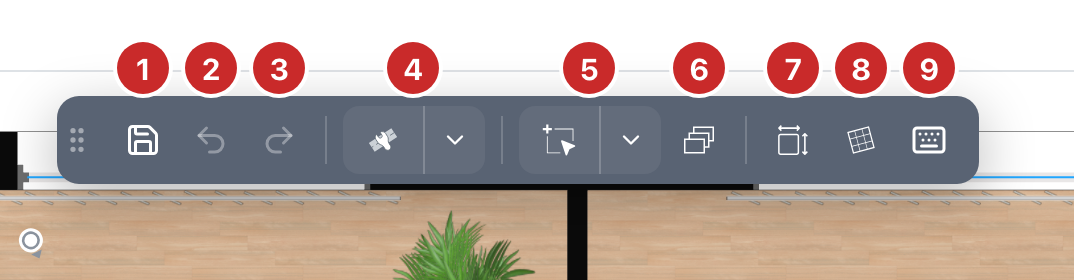
- Mentés. Elmenti a projektet. Szürke, amíg a mentés fut. A szerkesztő időnként magától is ment; ez a gomb az azonnali mentéshez való. Kijelentkezve először bejelentkezést kér; egy másik fiókhoz tartozó projekten másolat készítését ajánlja fel.
- Visszavonás. Visszavonja az utolsó módosítást, egyesével.
- Újra. Visszaállítja a visszavont módosítást.
- Rajzeszközök. Az első mód a rajzolásra az alaprajzon, azokon a webhelyeken, amelyeken van Rajzeszközök fül. Az ikon a menüből vagy a fülről legutóbb aktivált eszköz, az elemleírása megnevezi; addig az első fal. Kattintson, hogy újra azzal az eszközzel rajzoljon, vagy hogy kilépjen belőle, ha már aktív. A nyíl menüt nyit meg a fül minden elemével, három oszlopban: Falak, Építészeti elemek és Jelölő eszközök, a webhely katalógus-parancsikonjaival a falak alatt és a moduljai gombjaival az építészeti elemek alatt. Egy elem kiválasztása bezárja a menüt. A lakat olyan eszközt jelöl, amelyet az előfizetése nem tartalmaz, és a kiválasztása megmutatja az előfizetéseket. A fül megtartja a saját paneljét és a faltípusok beállításait.
- Csoportos kijelölés. Húzzon egy téglalapot a terven, és minden, ami benne van, kijelölődik. A nyíl azt választja ki, mit vesz fel a téglalap: Építészeti elemek, Bútorok és 3D tárgyak és Jegyzetelemek, mindegyik bejelölve vagy nem. Kijelölt objektumnál a Hasonló kijelölése lehetőséget is kínálja, amely kiterjeszti a kijelölést minden azonos fajtájú elemre. Amíg egy csoport ki van jelölve, egy Képernyőhöz igazít gomb csatlakozik az eszköztárhoz, hogy azt keretbe foglalja.
- Rétegek. Megnyitja a rétegeket panelként e gomb mellett, rétegenként egy-egy szemmel: az egyik a tervhez, a másik a 3D-hez tartozik. Rajzolás közben nyitva marad, a fejlécénél fogva mozgatható, és a keresztjével vagy a gombbal zárható be. Azokon a terveken, amelyek tartalmazzák a rétegeket.
- Méretek. Megjeleníti vagy elrejti a falak és helyiségek méreteit a terven.
- Rács forgatása. Kattintson a terven két pontra, és a rács elfordul, hogy kövesse azt a vonalat, hogy egy szárnyat szögben lehessen megrajzolni. Nyomja meg újra, hogy egyenesbe állítsa.
- Virtuális billentyűzet. A billentyűk, amelyek egy táblagépről hiányoznak:
Shift,Esc,Ctrl,Alt. Lásd: Virtuális billentyűzet.
A 3D modell fölött
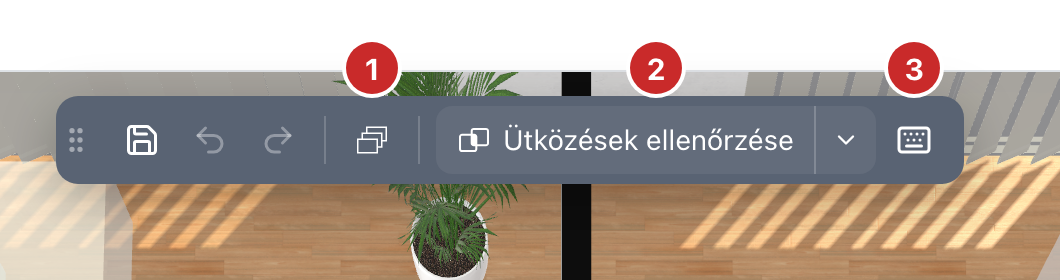
- Rétegek. Mint a tervben.
- Ütközések ellenőrzése. Átfedéseket keres a biztonsági térfogatok között, és kiemeli őket. Csak azokon a webhelyeken, amelyek Biztonsági térfogatokat használnak, és csak a 3D modellben, abban a nézetben, amely az egész szintet mutatja.
- Virtuális billentyűzet. Mint a tervben.
A rajzeszközök, a csoportos kijelölés, a méretek és a rács forgatása a tervhez tartozik, itt nem jelennek meg.
Az immerzív nézetben és egy metszetben
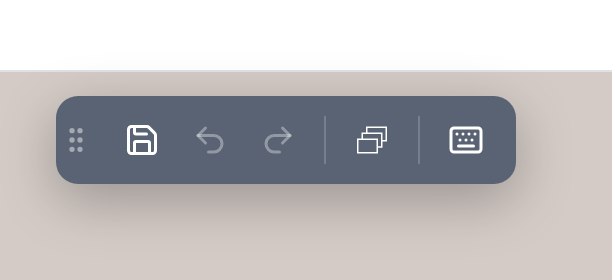
A projektben állva, vagy rajta áthaladva, nincs a tervhez tartozó semmi, amit be- vagy kikapcsolhatna: az eszköztár megtartja a mentést, a visszavonást, az ismétlést, a rétegeket és a billentyűzetet. Egy metszet ugyanezt az eszköztárat mutatja.
Offline
Amikor megszakad a kapcsolat a szerverrel, egy üzenet ezt jelzi, a mentés gomb eltűnik, és az eszköztár is ezt jelzi a helyén. Amikor a kapcsolat helyreáll, a gomb is visszatér.
Lásd még
- A szerkesztő, ahol az eszköztár a keretben helyezkedik el.
- Virtuális billentyűzet a billentyűkről, amelyeket megnyit.
- Biztonsági térfogatok arról, amit az ütközésellenőrzés vizsgál.