A szerkesztő
A szerkesztő egyetlen képernyő: felül egy sáv, balra egy sín az általa megnyitott füllel, középen a terv, és ami a tervhez tartozik, az arra rajzolva. Ez az oldal megnevezi az egyes részeket; a lapoknak és a paneleknek saját oldaluk van.
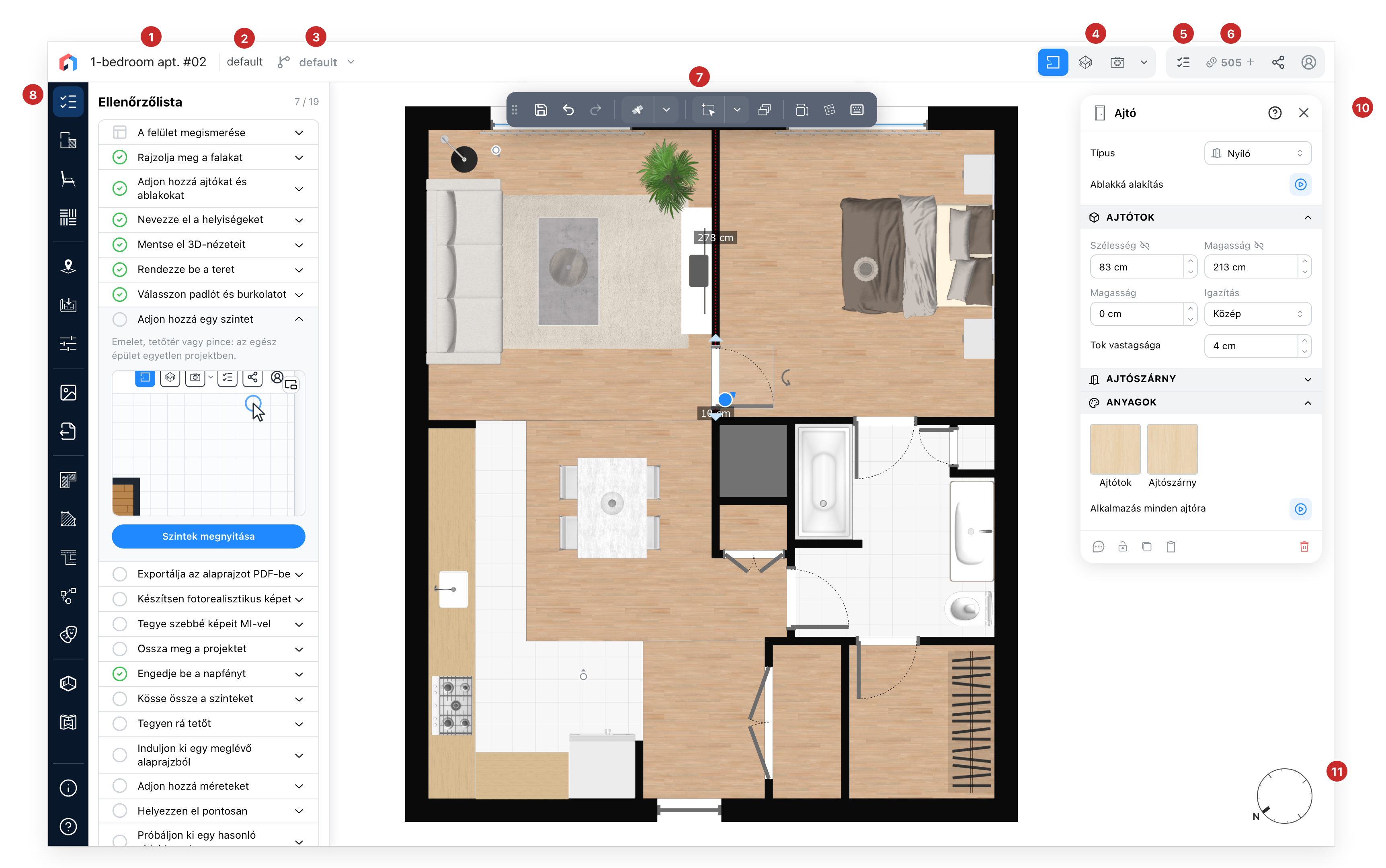
- A projekt neve. Kattintson rá a projekt átnevezéséhez.
- A szint. Melyik emeleten áll, vagy melyik metszeten, ha a nézet egy metszet. Itt csak ki van mondva: a szinteket a nézetgombokról lehet választani, jobb oldalon.
- A verzió. A projekt melyik verziója van megnyitva, ha a projektnek több van. A menüje egy másik verzióra vált, az utolsó sora, a Szerkesztés, pedig a Verziók párbeszédablakot nyitja meg.
- A nézetek. Ugyanannak a projektnek a megnézési módjai: a 2D terv, a 3D modell az épület körül, és a 3D Immersív, a sétálás szemmagasságban. Egy Metszet / Homlokzat gomb csatlakozik hozzájuk, amint a projektnek van metszete. A rajzolás a 2D tervben történik; a többi nézelődésre való. A nézetek utáni nyíl felsorolja a szinteket, egy szemmel, amely egy másik szintet mutat a jelenlegi alatt a tervben, és egy ceruzával, amely megnyitja a Szintek párbeszédablakot; utána a metszeteket. Egy szint kiválasztása azt a szintet váltja abban a nézetben, amelyben áll; egy metszet kiválasztása arra a metszetre visz.
- Az összegzés. A projekt számai: mit tartalmaz és mit mér. A projekt előbb mentődik, majd az összegzés megnyílik. Csak bejelentkezve, az azt kínáló webhelyeken.
- A megosztás és a fiókja. A kreditegyenlege a kreditet használó előfizetéseknél, egy link vagy egy e-mail a projekthez, és a fiókja menüje, vagy a Bejelentkezés, ha ki van jelentkezve. A privát projektnek nincs megosztás gombja.
- Az eszköztár. Mentés, visszavonás és ismétlés; majd a 2D tervben a Rajzeszközök gomb, az első mód a rajzolásra: az ikonja az utolsó eszközzel rajzol újra, a nyila megnyitja minden rajzeszköz menüjét. Aztán a csoportos kijelölés és a rétegek, és annak a nézetnek az eszközei, amelyben áll, például a méretek, a rács forgatása vagy az ütközések ellenőrzése 3D-ben. Bárhová húzható a terv fölött, vagy a felső sávba ejthető. A gombjai nézetenként az Az eszköztár oldalon vannak.
- A bal oldali panel. A sín, lapokként egy-egy csempe, és mellette az általa megnyitott fül, egyszerre egy. Az első fül az ellenőrzőlista, és a szerkesztő ezen nyílik meg; utána jönnek a rajzeszközök, a katalógus és az anyagok, majd a helyszín és a nap, a háttértervek, a beállítások, a képek és a többi. Hogy a webhely mely füleket kínálja és milyen sorrendben, az a webhelyen múlik. Azok a fülek, amelyek nem férnek el a képernyő magasságában, egy hárompontos csempébe, a További panelek közé hajtódnak, amelynek menüje felsorolja őket. A sín alján, a Névjegy alatt a kérdőjel megnyitja a súgót. Ha a webhely az üdvözlőképernyőt vagy az előző felületre való visszatérést is kínálja, a kérdőjel helyett menüt nyit: Súgó, Első lépések, Vissza a régi felületre. Azt a fület, amelyet a jelenlegi nézet nem rajzol, olyan nézetre viszi, amely igen; a 3D Immersív nézetben ezek a fülek szürkék.
- A navigációs pad. Nagyítás és eltolás, és a nyila mögött a kamera saját műveletei: mindent a képernyőre illeszt; a tervben újraközpontosítja a kamerát és a nézőpontokat; a 3D modellben izometrikus vetítés és a közeli falak vágása. Amíg egy tulajdonságpanel nyitva van, a pad átadja neki a helyét.
- A tulajdonságpanel. Annak nyílik meg, ami a terven ki van jelölve, mindazzal, amit az a dolog hordoz.
- Az iránytű. Észak a terven; húzza a projekt elfordításához. 3D-ben, bekapcsolt árnyékokkal, napóra is: húzza a napot a napszak beállításához.
Az előző felületről érkezve
Az előző felület által utoljára mentett projekt egy szalaggal nyílik meg a képernyő tetején, kéktől rózsaszínig tartó színátmenetben: üdvözlés az új felületen a webhelye nevében, és egy hivatkozás, a Vissza a régi felületre. A kereszt elrejti a szalagot, amíg a szerkesztő újra be nem töltődik. Miután a projektet az új felületen mentették, a szalag nem tér vissza; a visszaút megmarad a kérdőjel menüjében, a sín alján.
A Vissza a régi felületre egy párbeszédablakot nyit a képernyő tetején: a rajz azon részei, amelyeket az előző felület nem támogat, eltűnhetnek, és a projektje egy másolata megmarad az előzményeiben. A Folytatás elmenti a projektet, ha menthető, majd újra megnyitja az előző felületen. A párbeszédablak keresztje ott tartja, ahol van.
Az ellenőrzőlista
A szerkesztő az Ellenőrzőlista fülön nyílik meg. Felsorolja a projekt lépéseit, a legegyszerűbbtől a legbonyolultabbig: rajzolja meg a falait, adjon hozzá ajtókat és ablakokat, nevezze el a helyiségeit, mentse a 3D nézeteit, rendezze be, válasszon padlókat és felületeket, majd a szintek, a PDF, a képek és a megosztás. Utánuk még nyolc lépés következik, mindegyik a saját animációjával: Engedje be a napfényt, Kösse össze a szinteket, Tegyen rá tetőt, Induljon ki egy meglévő alaprajzból, Adjon hozzá méreteket, Helyezzen el pontosan, Próbáljon ki egy hasonló objektumot, Állítsa be az eget és a napot. Hogy mely lépések látszanak és milyen sorrendben, az a webhelyen és az előfizetésén múlik: a Kösse össze a szinteket lépés például csak akkor jelenik meg, ha az előfizetése tartalmaz lépcsőket és födémnyílásokat. A fül címe megszámolja, hány lépés van kész az összesből.
A lépések harmonika. Amikor a fül megnyílik, az első még elvégzendő lépés nyitva van. Egy lépés be van jelölve, ha a projekt tartalmazza, amit kér, például négy falat vagy két nyílást: a szerkesztő ezt magából a projektből olvassa, minden szinten és minden verzión, minden változtatás után. Az elkészült lépés a helyén marad, zölden bejelölve.
A nyitott lépés egy rövid mondatot mutat arról, mit hoz, alatta az animációját, és egy gombot, amely megnevezi, hová vezet: A rajzeszközök megnyitása, Az ajtókatalógus megnyitása, A 3D bejárás indítása. Az a lépés, amelyet az előfizetése nem tartalmaz, lakatot hordoz, és a gombja, az Előfizetések megtekintése, az előfizetéseket mutatja. Az első sor, A felület megértése, csak a szerkesztő animációját mutatja; sosem jelölődik be, és nem számít bele.
A lépés animációjának sarkában lévő ikon, a Leválasztás, egy lebegő ablakot nyit, amely a lépéseken egyenként végigvezet. A fejléce tartalmazza a lépés jelölését, a címét, az előzőt és a következőt két nyílként, és a bezáró gombot. A fejléc alatt az animáció a magyarázataival és a lépés gombja. Az ablak a fejlécénél fogva mozgatható, és lépésről lépésre megtartja a helyét, és a megjelenített lépés az ellenőrzőlistában is megnyílik.
Lásd még
- Rajzeszközök, az ellenőrzőlista utáni fül.
- Szintek és Verziók a név melletti két menühöz.
- A projekt bemutatása a nézetekhez és a bejáráshoz.