Háttértervek
Ha a helyiségről már létezik egy rajz - egy építész PDF-je, egy szkennelt lap, egy alaprajz fényképe -, importálja, és rajzoljon rá. Először adja meg a valódi méretarányát: így minden fal, amelyet ráépít, a helyes hosszúságú lesz. A Space Designer a rajzról a falakat, ajtókat és ablakokat is képes beolvasni Önnek.
Az alaprajzok importálásuk után a sáv Háttértervek fülén maradnak elérhetők, mind az alaprajzon, mind az áttekintő nézetben.
Alaprajz importálása
Fájl importálása, vagy húzza a fájlt a fülre: PDF, PNG vagy JPEG formátumban. Az alaprajz félig átlátszóan jelenik meg a projekt fölött, és azonnal megnyílik az ablak, amely beállítja a méretarányát: lásd Kalibrálás és felismerés.
A Háttértervek fül
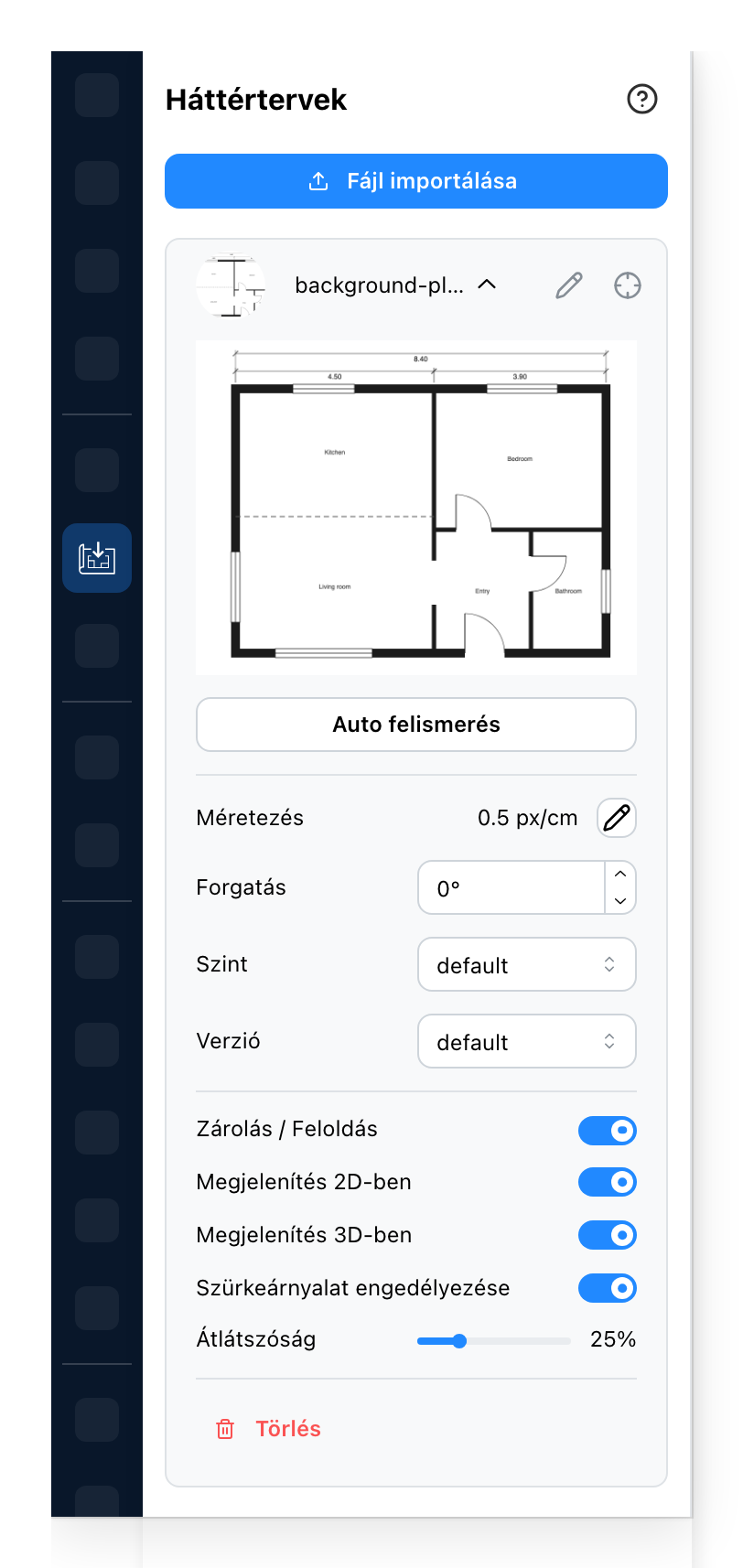
- Hozzáad egy másik alaprajzot. A projekt összes alaprajza alább van felsorolva.
- Soronként egy alaprajz. Kattintson rá a beállítások megnyitásához; a ceruza átnevezi, a célkereszt megkeresi az alaprajzon.
- Beolvassa erről az alaprajzról a falakat, ajtókat és ablakokat, és hozzáadja őket a projekthez.
- Hány pixel felel meg a képen egy hosszúságegységnek. A ceruza újra beállítja a méretarányt.
- Elforgatja az alaprajzot, fokban megadva, hogy illeszkedjen ahhoz, amit rajzol.
- A szint, amelyre az alaprajz van rajzolva.
- A verzió, amelyhez tartozik. Csak több verziót tartalmazó projektnél jelenik meg.
- Megakadályozza, hogy egy kattintás kijelölje az alaprajzot, így rárajzolhat anélkül, hogy elmozdítaná.
- Megjeleníti az alaprajzot, vagy elrejti minden nézetből.
- Az alaprajzot a 3D-s nézetekben is megjeleníti, laposan fektetve. Csak akkor, ha látható.
- Szürkével rajzolja az alaprajzot, hogy amit rajzol, kiemelkedjen mellette.
- Milyen erősen látszik át az alaprajz.
- Eltávolítja az alaprajzot a projektből. Amit rárajzolt, megmarad.
Az Auto felismerés és a Méretezés melletti ceruza egyaránt megnyitja a Kalibrálás és felismerés ablakot.
Lásd még
- Kalibrálás és felismerés - a méretarányhoz és a felismeréshez.
- Rajzeszközök - a falakhoz, amelyeket az alaprajzra rajzol.
- Szintek - egy több emeletes épülethez.
- Valós tér importálása - egy szkennelt, nem pedig rajzolt helyiséghez.