
Crea la tua pianta 3D online gratis
Disegna la pianta della tua casa e guardala in 3D, online e senza installare nulla. Arreda le stanze, visitale dall'interno e condividi la tua pianta 3D.
Disegna la tua pianta 3D
e visita la tua casa
Un software di pianta 3D online, gratis per disegnare la tua planimetria e vederla in 3D. Tracci i muri in 2D e il modello 3D si costruisce man mano.
Progettazione
Passa dalla pianta 2D al modello 3D
Parti da uno schizzo, da una planimetria che hai già o da un foglio bianco. Nella vista Pianta 2D, traccia i muri della tua casa o del tuo appartamento, poi aggiungi porte e finestre. Ogni muro che disegni è già in piedi in 3D.
Apri la vista Maquette 3D con un clic. Non c'è nulla da convertire né da calcolare, perché la pianta 2D e la pianta 3D sono un unico progetto. Sposta un tramezzo e il modello 3D si aggiorna.
Interni
Arreda la tua pianta 3D
Aggiungi arredi per la casa o per l'ufficio dal Catalogo, direttamente nella tua pianta 3D. Ogni oggetto della libreria di mobili 3D arriva nelle sue dimensioni reali, che puoi modificare. Vedi subito se entra nella stanza.
Cambia il rivestimento di un pavimento, la tinta di una parete o la finitura di un mobile. La tua pianta 3D mostra subito il risultato, e puoi confrontare più soluzioni prima di scegliere.
Visita virtuale
Percorri i tuoi spazi in 3D
Con la vista 3D Immersiva entri nella tua pianta 3D all'altezza degli occhi. Muoviti con le frecce della tastiera, guardati intorno con il mouse oppure fai clic sul pavimento per raggiungere quel punto.
Valuta i volumi, le altezze e le viste, tutto ciò che una pianta non mostra.
Rendering fotorealistici
Crea immagini in alta definizione della tua pianta 3D
Basta un clic per ottenere un rendering fotorealistico della stanza. È l'immagine fedele del tuo progetto, con le sue dimensioni, i suoi materiali e la sua luce, che si regola da sola in base al momento della giornata che scegli, dall'alba alla notte. Non serve alcuna competenza tecnica.
Il miglioramento con l'IA porta il realismo ancora più avanti. Arricchisce i materiali, la luce e i dettagli per dare all'immagine l'aspetto di una foto, a partire da un rendering o da una semplice vista della tua pianta 3D.
Le due immagini qui sotto sono state create in Space Designer 3D, senza nessun altro software.


Condivisione ed esportazione
Condividi o esporta la tua pianta 3D

Basta un link per presentare il tuo progetto. I familiari, il cliente o l'impresa aprono la pianta 3D nel browser e la percorrono come te, senza installare nulla. Per una pratica, un preventivo o le fasi successive della progettazione, il progetto si esporta nel formato che ogni interlocutore si aspetta.
PNG e JPGMessaggi, annunci e presentazioni
Un'immagine della pianta 2D, nel formato e nelle dimensioni che scegli. Le viste 3D si salvano come rendering.
PDFStampare la pianta in scala
Scegli il formato della carta, l'orientamento e la scala, per esempio 1/50 o 1/100.
DXFProseguire il disegno in un software CAD
Livelli separati per muri, porte, finestre e oggetti. Disponibile a partire dal piano Premium, 10 crediti per esportazione.
IFCScambiare il progetto con un software BIM
L'intero modello 3D nel formato aperto dell'edilizia. Disponibile con i piani Ultimate e Team, 30 crediti per esportazione.
Ogni formato è descritto in dettaglio nella pagina esportazione di piante.
Utilizzi
Perché vedere la tua pianta in 3D

01
Immaginarla
Leggi i volumi, la luce naturale e i percorsi della tua futura casa, molto prima dell'apertura del cantiere.

02
Decidere insieme
Mostra il progetto ai familiari, a un cliente o a un'impresa. Ognuno lo capisce in 3D, senza dover leggere una pianta.

03
Confrontare le opzioni
Confronta più rivestimenti, disposizioni e stili di arredo, per scegliere meglio prima di avviare i lavori.

04
Vendere o affittare
Arreda in 3D un appartamento vuoto e aggiungi l'immagine all'annuncio, per aiutare chi lo visita a immaginarsi lì.
Esempi
Piante 3D da cui partire
Apri un modello dalla libreria di piante e adattalo alla tua casa. La galleria presenta progetti completi, arredati in 3D.


Domande frequenti
Si può fare una planimetria 3D online gratis?
Sì. Con il piano Starter, Space Designer 3D è un software di pianta 3D gratuito e non richiede carta di credito. Disegni la tua pianta e la vedi in 3D nel browser. Il piano Starter comprende 1 progetto, un catalogo di base, le esportazioni PNG, JPG e PDF e 10 crediti al mese per rendering in 2K. Crea il tuo account Starter. Per il catalogo completo, più progetti e gli altri formati di esportazione, i piani Premium, Ultimate e Team offrono una prova gratuita di 5 giorni. La prova richiede una carta di credito e durante i 5 giorni non viene addebitato nulla.
Cos'è una pianta 3D?
Una pianta 3D è il modello tridimensionale di un'abitazione, con muri, aperture, mobili e materiali, che puoi guardare da qualsiasi angolazione. Nasce da una pianta 2D disegnata in scala. Muri, porte, finestre e mobili mantengono le loro dimensioni reali, quindi ciò che vedi in 3D corrisponde alle misure della pianta.
Come si fa una pianta 3D?
In quattro passaggi. Traccia i muri nella vista Pianta 2D. Aggiungi porte e finestre. Fai clic su 3D per vedere il modello. Arreda la casa e scegli i materiali, poi visita il risultato in 3D Immersiva. Puoi anche partire da un modello della libreria di piante.
Bisogna scaricare o installare un programma?
No. Space Designer 3D è un software di pianta 3D online che funziona nel tuo browser, su Chrome, Safari, Edge o Firefox. Non c'è nulla da scaricare né da installare, che tu lavori su un Mac, un PC Windows o un Chromebook. Basta un computer recente, anche un portatile senza scheda grafica dedicata.
Come si trasforma una pianta 2D in 3D?
Fai clic su 3D in alto nell'editor per aprire la vista Maquette 3D. La pianta 2D e la pianta 3D sono lo stesso progetto, quindi non c'è nulla da convertire, e ogni modifica fatta in una vista compare nell'altra.
Si può fare la pianta 3D di una casa su più piani?
Sì, con i piani Premium, Ultimate e Team, che aggiungono altri livelli e il tetto. Ogni livello ha la sua pianta 2D e insieme formano un unico modello 3D.
Si può fare la pianta 3D di una sola stanza?
Sì. Fai la pianta 3D solo del soggiorno, della cucina, di una camera o del bagno, arredala e visitala. Una sola stanza basta per verificare una disposizione prima dei lavori.
Si può trasformare in 3D una planimetria esistente?
Sì. Importa un file JPG, PNG o un PDF di una sola pagina come piano di sfondo, mettilo in scala a partire da una distanza nota, poi traccia i muri ricalcandolo. La pianta 3D si costruisce man mano. Il Rilevamento della planimetria, che disegna muri, porte e finestre a partire dall'immagine, fa parte dei piani a pagamento e consuma crediti.
Come si ottiene un'immagine realistica del progetto?
Fai clic su Renderizza dalla tua pianta 3D. L'app crea un'immagine realistica della stanza, in 2K con il piano gratuito e fino a 4K o 8K a seconda del tuo piano, e il pulsante Migliora con l'IA può poi avvicinarla a una foto. I rendering consumano crediti. Vedi la pagina dei rendering fotorealistici.
Si può condividere una pianta 3D?
Sì. Il pulsante Condividi invia la tua pianta 3D tramite link o email, oppure la pubblica su Facebook e su X.
In quali formati si può esportare una pianta 3D?
La pianta 2D si esporta come immagine PNG o JPG e in PDF in scala con tutti i piani, e le viste 3D si salvano come rendering. L'esportazione DXF per i software CAD è disponibile a partire dal piano Premium e consuma 10 crediti per esportazione. L'esportazione IFC, che invia l'intero modello 3D ai software BIM, fa parte dei piani Ultimate e Team e consuma 30 crediti per esportazione.
Scopri più funzionalità
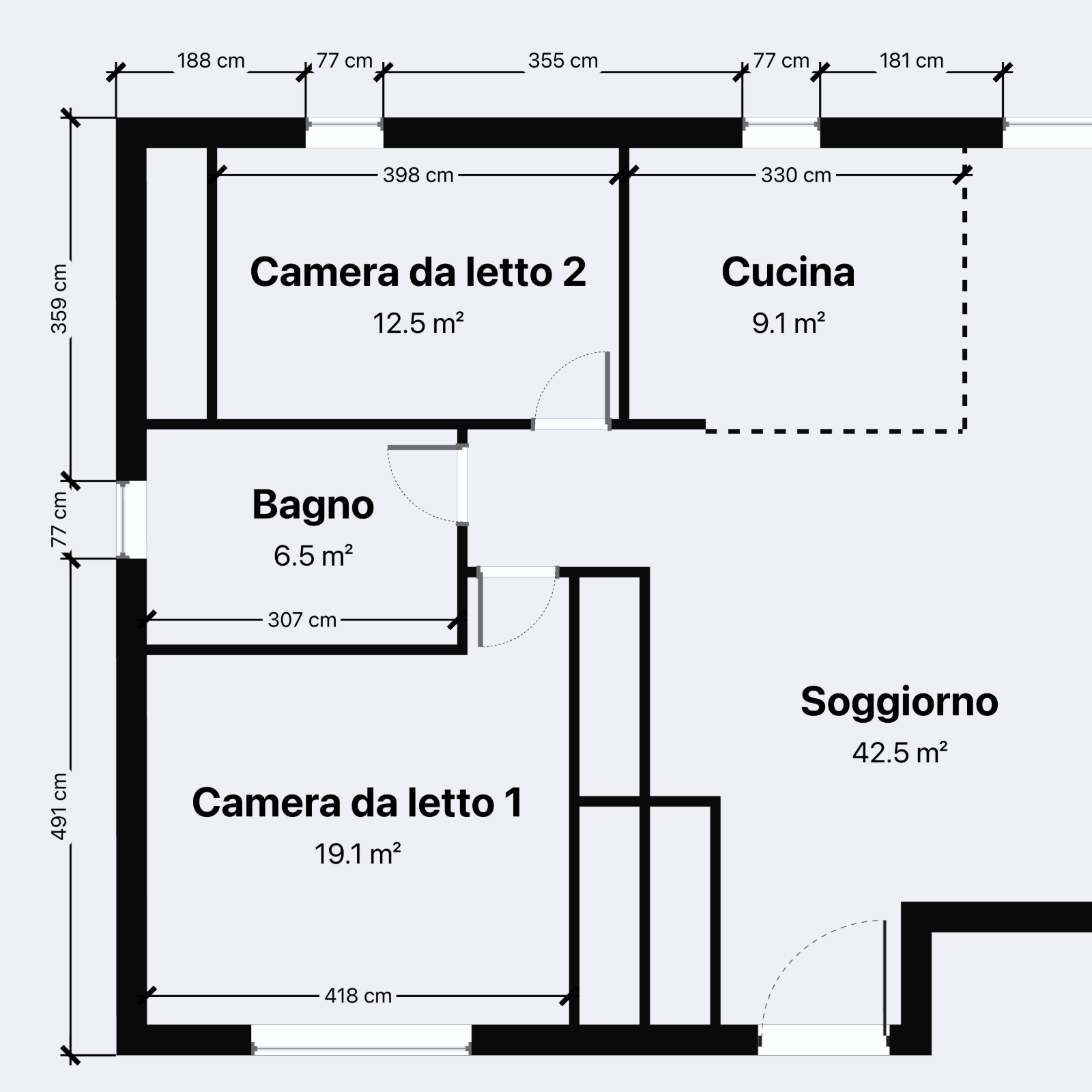
Creazione di piante 2D
Disegna le tue piante 2D in scala, online, con le quote in tempo reale e la vista 3D in un clic. Senza installazione.
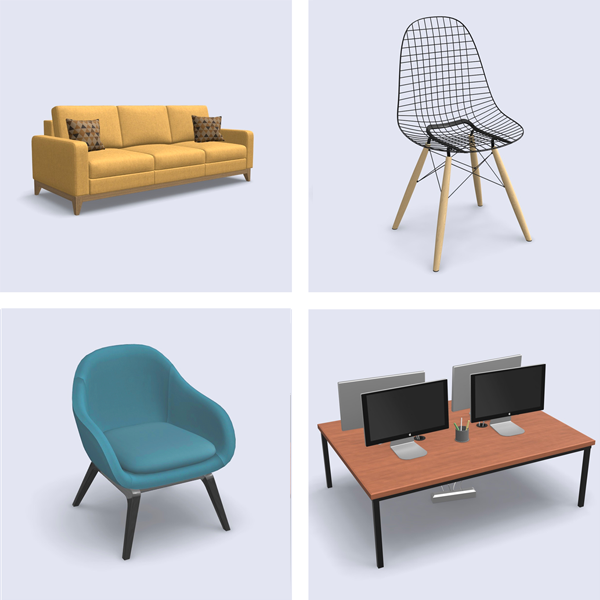
Libreria di mobili 3D
Esplora una libreria 3D con migliaia di mobili, complementi d'arredo e oggetti decorativi. Trascinali nella tua pianta, personalizza i materiali e visualizzali subito in 3D. Prova gratuita di 5 giorni, senza installazione.
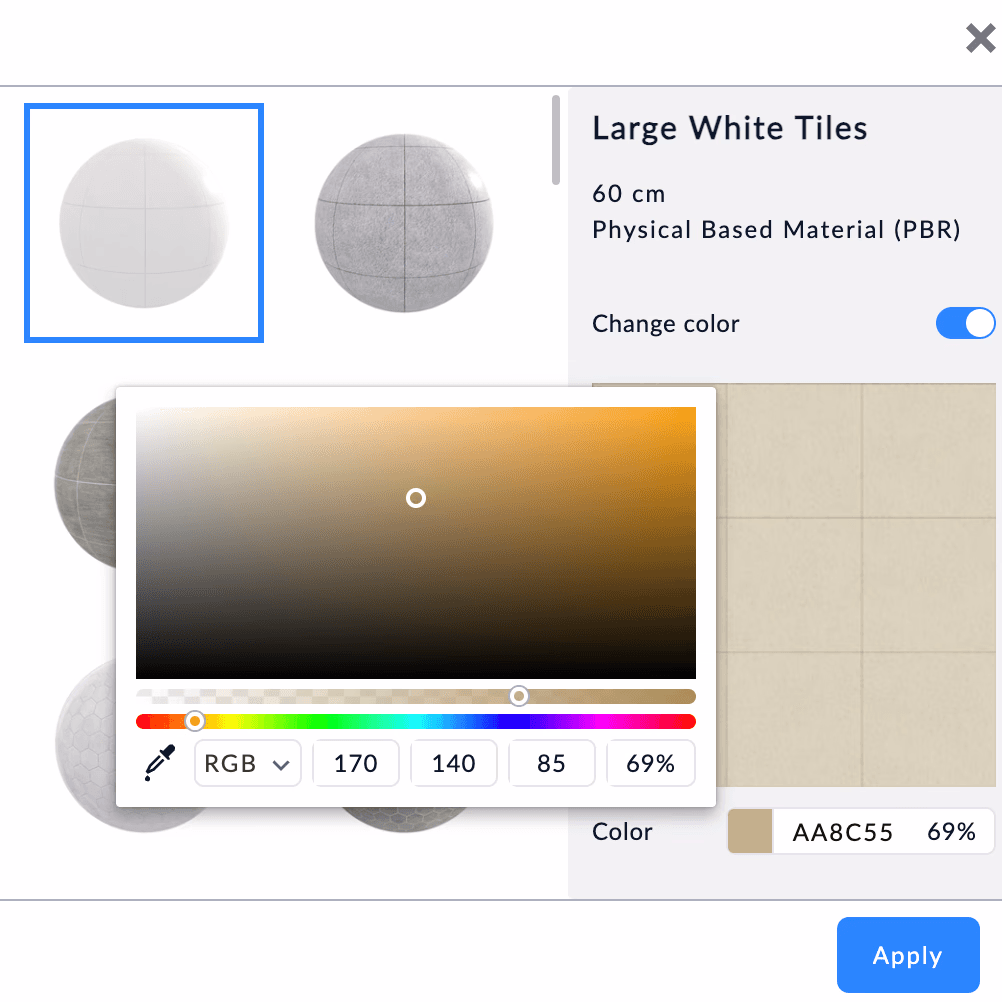
Materiali e texture
Modifica i materiali in tempo reale con finiture fotorealistiche per legno, piastrelle, vernice e tessuto. Applica le finiture a pavimenti, pareti o soffitti con un clic.
Disegna oggi la tua prima pianta
Traccia, quota e arreda nel tuo browser, poi apri la stessa pianta in 3D. Senza installazione.