Die Leiste des Objekts
Klicken Sie ein Möbelstück, eine Wand, eine Tür, ein Fenster oder einen Raum an: Eine kleine Leiste mit Symbolen öffnet sich daneben, mit dem, was Sie mit diesem Objekt am häufigsten tun. Der Name jedes Symbols erscheint, wenn Sie mit der Maus darauf zeigen. Andere Objekte öffnen sofort ihr Eigenschaftenpanel.
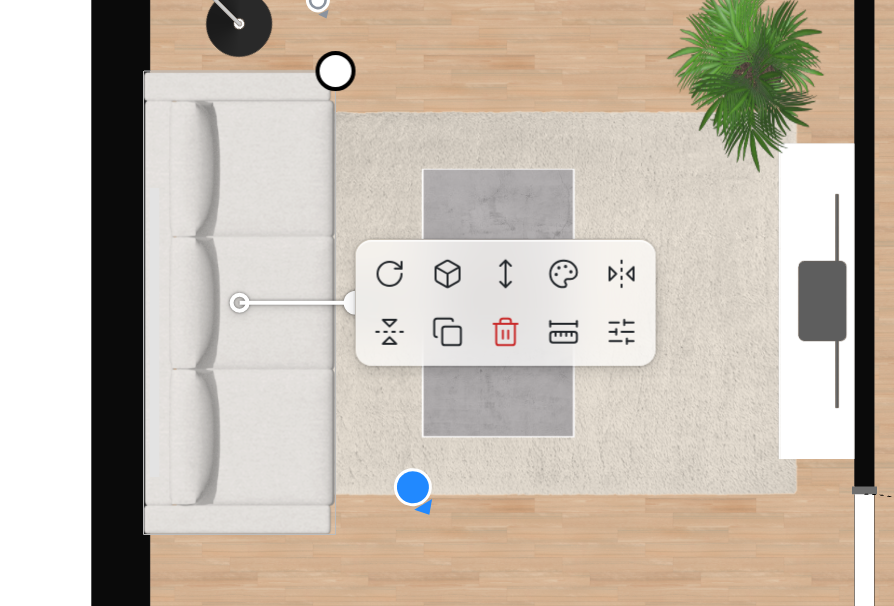
Die Leiste öffnet sich neben dem Objekt, damit das Objekt mit der Maus erreichbar bleibt: Sie können es weiter ziehen oder an seinen Griffen drehen. Eine Kurve verbindet die Leiste dann mit ihm. Bei einem Objekt, das den Bildschirm füllt, einem Raum oder einer Wand in 3D, öffnet sich die Leiste nahe dem Klick, ohne Kurve.
Sie folgt der Ansicht, wenn Sie zoomen oder den Plan verschieben, und bleibt an ihrem Platz, wenn sich das Objekt ändert. Während Sie das Objekt ziehen, blendet sie sich aus; sie kehrt neben das Objekt zurück, wenn Sie es loslassen.
Die letzten zwei Symbole
Jede Leiste endet mit denselben zwei Symbolen.
Maße, nur im Plan, schließt die Leiste und zeigt die Maße des Objekts. Ihre Werte lassen
sich eingeben: Geben Sie eine Länge ein, dann Enter. Esc oder ein Klick an eine andere
Stelle blendet die Maße aus; ein Klick auf das Objekt öffnet die Leiste wieder.
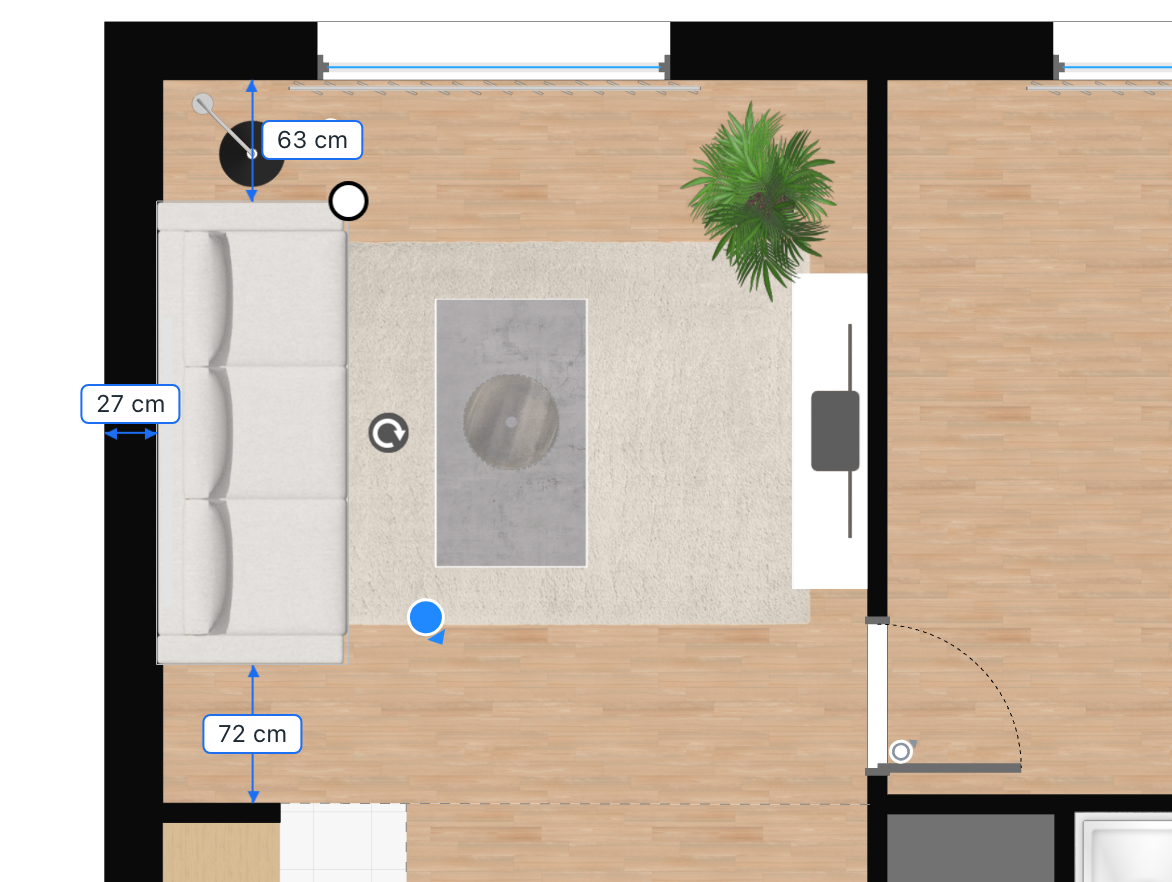
Eigenschaften öffnet das Panel des Objekts mit allen seinen Einstellungen und schließt die Leiste. Solange das Panel offen ist, zeigt der Plan auch die Maße des Objekts, die sich ebenso eingeben lassen.
Zeilen, die sich aufklappen
Manche Symbole klappen eine Zeile in der Leiste auf, über den Symbolen: einen Schieberegler,
Felder, Muster. Ein weiterer Klick auf das Symbol klappt sie wieder zu. Jede Änderung wird mit
einem einzigen Ctrl+Z rückgängig gemacht.
Ein Symbol, das für ein Objekt nichts bewirkt, fehlt in seiner Leiste: Ein Möbelstück ohne veränderbaren Teil hat kein Symbol Farben, eine Schiebetür kein Symbol Öffnungsrichtung.
Ein Möbelstück
- Drehen: ein Winkelregler, der alle 45° einrastet, und ein Feld für einen genauen Winkel.
- Abmessungen, wenn Ihre Website das Ändern der Größe von Objekten erlaubt: Breite, Länge und Höhe, und ein Kettenglied, das ihre Proportionen beibehält.
- Höhe: der Abstand zum Boden. Eine Hängeleuchte hat zusätzlich eine Schaltfläche, die sie wieder an die Decke setzt.
- Farben: seine ersten zwei veränderbaren Teile, jeder mit seiner Farbe und fünf Mustern;
+öffnet die übrigen Farbtöne. Die weiteren Teile stehen in Eigenschaften. - Ersetzen, wenn der Katalog vergleichbare Objekte hat: die ähnlichen Objekte.
- Horizontal spiegeln und Vertikal spiegeln wenden das Objekt, ohne es zu drehen.
- Duplizieren und Löschen.
Ein gesperrtes Möbelstück hat weder Drehen noch Abmessungen noch Höhe.
Eine Wand
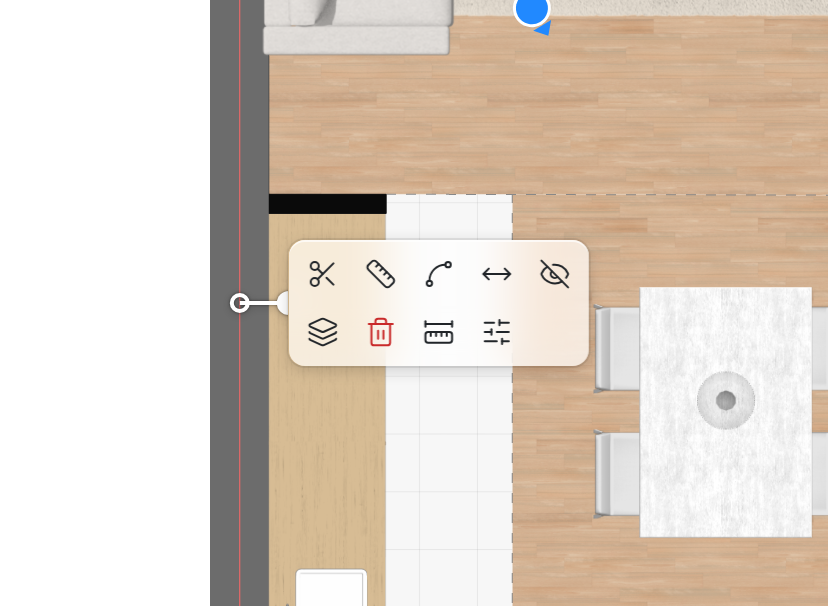
- Wand teilen: Der nächste Klick im Plan schneidet die Wand an dieser Stelle;
Escbricht ab. - Maß hinzufügen setzt ein bleibendes Maß entlang der Wand.
- Gebogene Wand biegt die Wand oder macht sie wieder gerade.
- Stärke: ihr Feld.
- Unsichtbar blendet die Wand aus. Bei einer ausgeblendeten Wand holt Einblenden sie zurück.
- Materialien: ein Muster je Seite, in der Reihenfolge auf dem Bildschirm; die Seite unter dem Mauszeiger leuchtet im Plan auf, und ein Muster öffnet die Materialien. In 3D nur die angeklickte Seite.
- Löschen.
Mit Maße zeigt die Wand die Länge jeder ihrer beiden Seiten, entlang dieser Seite, und den
Abstand zur gegenüberliegenden Wand. Geben Sie die Länge einer Seite ein, dann Enter: Das
freie Ende der Wand bewegt sich, sonst ihr rechtes oder unteres Ende. Die zwei Pfeile des Felds
wählen, welches Ende sich bewegt.
Eine Tür, ein Fenster
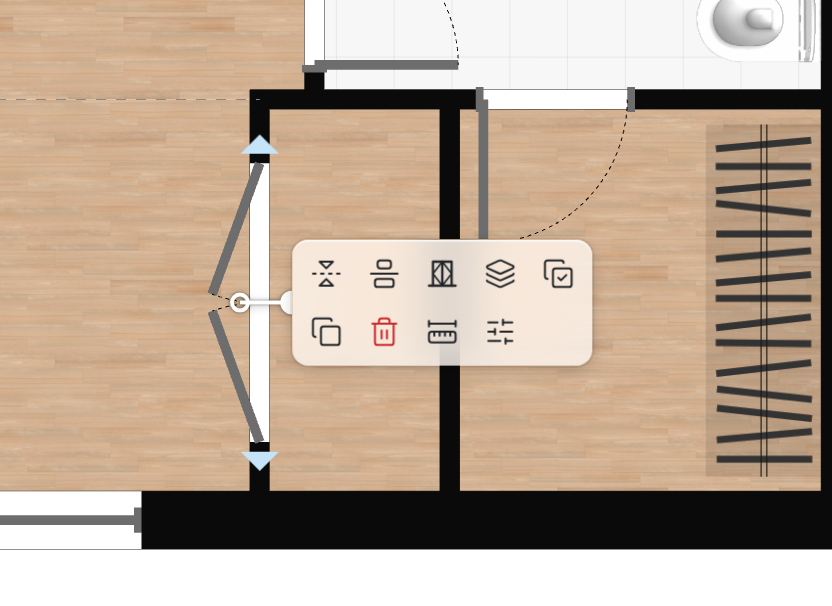
- Öffnungsrichtung lässt sie nach links oder nach rechts öffnen.
- Innenseite dreht sie in der Wand um.
- Ausrichtung setzt sie an eine Seite der Wand oder in ihre Mitte.
- Typ: ihre Typen, Drehtür, Schiebetür, Garagentor und die übrigen.
- Materialien: ein Muster je Teil der Tür oder des Fensters. Das nächste Symbol überträgt diese Materialien auf alle Türen, oder alle Fenster, der Ebene.
- Duplizieren und Löschen.
Mit Maße zeigt sie ihre Breite und ihren Abstand zu ihren Nachbarn entlang der Wand; jeder Wert lässt sich eingeben. Ihre Breite wächst zu beiden Seiten ihrer Mitte.
Ein Raum
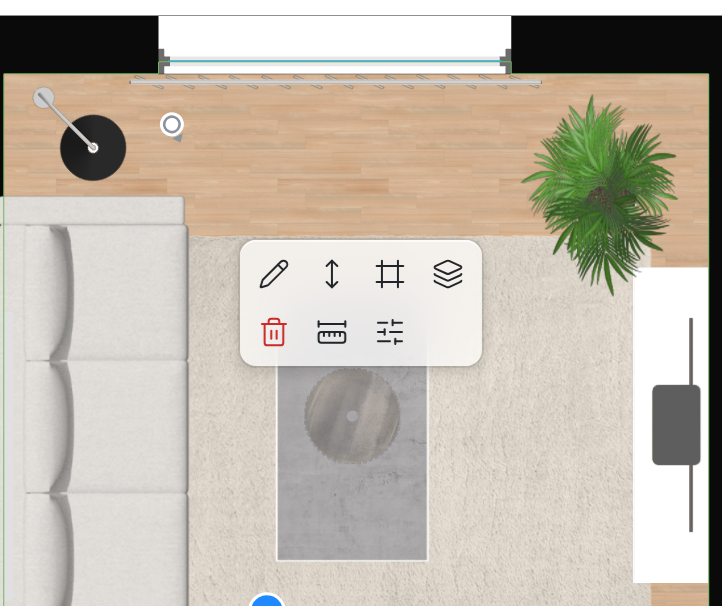
Die Leiste eines Raums öffnet sich auf dem Raum, nahe dem Klick, und kommt mit jedem Klick in den Raum wieder.
- Umbenennen: sein Name.
- Höhe: seine Raumhöhe, oder die der Ebene.
- Zierleisten schaltet die Fußleisten und die Deckenleisten ein, jede mit ihrem Materialmuster.
- Materialien: Boden, Wände und Decke, der Name unter jedem Muster. Ein verborgener Boden hat ein durchgestrichenes Muster; wenn Sie ihm ein Material geben, wird er angezeigt.
- Löschen.
Mit Maße zeigt der Raum seine Breite und seine Tiefe auf einem Kreuz. Diese zwei Werte sind nur zum Lesen. Ziehen Sie die Mitte des Kreuzes, um es zu verschieben, und seinen Ring, um es zu drehen, in Schritten von 15°.
Maße beim Ziehen
Während Sie ein Objekt ziehen, erscheinen seine Maße von selbst und verschwinden beim Loslassen. Ein Möbelstück zeigt seinen Abstand zu einer Wand, die weniger als einen Meter entfernt ist, und zu einem anderen Möbelstück nur, wenn beide an einer Wand stehen.
Siehe auch
- Objekteigenschaften, Wände, Türen, Fenster und Räume beschreiben die Panels, die Eigenschaften öffnet.
- Ähnliche Objekte ist das, was Ersetzen öffnet.