La barra de herramientas
La barra de herramientas flota sobre el plano. Arrástrela por su asa para colocarla donde quiera, o suéltela en el espacio libre de la barra superior, donde se acomoda mientras quepa. Lo que lleva cambia con la vista: las acciones del proyecto están siempre ahí, las herramientas de la vista van y vienen.
En el plano 2D
El plano 2D es donde la barra lleva más: las acciones del proyecto, las herramientas de dibujo, la selección y las herramientas del propio plano.
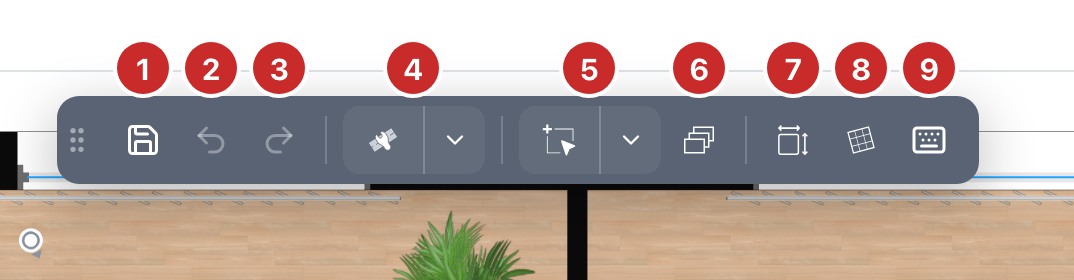
- Guardar. Guarda el proyecto. Se pone en gris mientras se está guardando. El editor también guarda por su cuenta a intervalos; este botón sirve para guardar ahora mismo. Sin sesión iniciada, pide primero que la inicie; en un proyecto que pertenece a otra cuenta, ofrece hacer una copia.
- Deshacer. Revierte el último cambio, uno a la vez.
- Rehacer. Repone lo que se había deshecho.
- Herramientas de dibujo. La primera manera de dibujar en el plano, en los sitios que tienen la pestaña Herramientas de dibujo. El icono es la última herramienta activada, desde su menú o desde la pestaña, y su información en pantalla la nombra; hasta entonces es el primer muro. Haga clic para volver a dibujar con esa herramienta, o para salir si ya está activa. La flecha abre un menú con todas las entradas de la pestaña en tres columnas, Muros, Elementos arquitectónicos y Herramientas de anotación, con los accesos directos al catálogo de su sitio bajo los muros y los botones de sus módulos bajo los elementos arquitectónicos. Al elegir una entrada, el menú se cierra. Un candado marca una herramienta que su plan no incluye, y al elegirla se muestran los planes. La pestaña conserva su propio panel y los ajustes de tipos de muro.
- Selección de grupo. Arrastre un rectángulo sobre el plano y todo lo que hay dentro queda seleccionado. El chevron elige qué toma el rectángulo: Elementos de construcción, Mobiliario y objetos 3D y Elementos de anotación, cada uno marcado o no. Con un objeto seleccionado, también ofrece Seleccionar similares, que extiende la selección a todos los artículos del mismo tipo. Mientras un grupo está seleccionado, un botón Ajustar a la pantalla se une a la barra para encuadrarlo.
- Capas. Abre las capas como un panel junto a este botón, con un ojo por capa para el plano y otro para la 3D. Permanece abierto mientras dibuja, se mueve por su cabecera y se cierra con su cruz o con el botón. En los planes que incluyen capas.
- Dimensiones. Muestra u oculta las medidas de los muros y las salas en el plano.
- Rotación de la cuadrícula. Haga clic en dos puntos del plano y la cuadrícula gira para seguir esa línea, para dibujar un ala en diagonal. Pulse de nuevo para dejarla recta.
- Teclado virtual. Las teclas que una tableta no tiene:
Shift,Esc,Ctrl,Alt. Vea Teclado virtual.
Sobre el modelo 3D
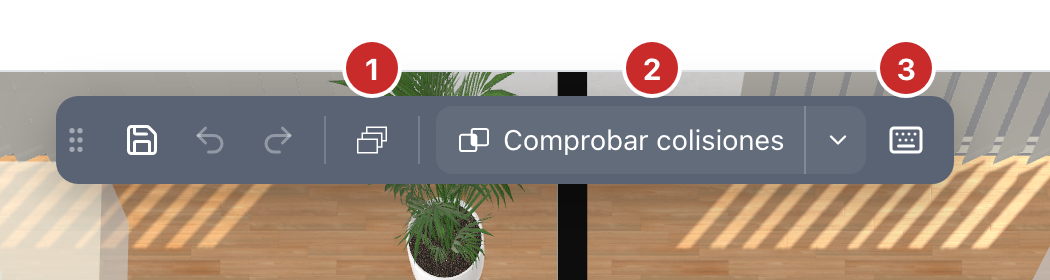
- Capas. Como en el plano.
- Comprobar colisiones. Busca solapamientos entre los volúmenes de seguridad y los resalta. Solo en los sitios que usan Volúmenes de seguridad, y solo en el Modelo 3D, la vista que muestra todo el nivel.
- Teclado virtual. Como en el plano.
Las herramientas de dibujo, la selección de grupo, las dimensiones y la rotación de la cuadrícula pertenecen al plano y no se muestran aquí.
En la vista inmersiva y en un corte
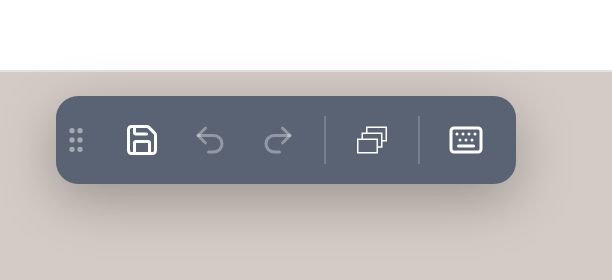
De pie en el proyecto, o atravesándolo, no hay nada del plano que activar o desactivar: la barra conserva guardar, deshacer, rehacer, las capas y el teclado. Un corte muestra la misma barra.
Sin conexión
Cuando se pierde la conexión con el servidor, un mensaje lo dice, el botón de guardar desaparece y la barra lo indica en su lugar. Cuando la conexión vuelve, el botón también.
Ver también
- El editor, donde la barra se aloja en el marco.
- Teclado virtual para las teclas que abre.
- Volúmenes de seguridad para lo que observa la comprobación de colisiones.