El editor
El editor es una sola pantalla: una barra en la parte superior, un carril a la izquierda con la pestaña que abre, el plano en el medio, y lo que pertenece al plano dibujado encima. Esta página nombra cada parte; las pestañas y los paneles tienen sus propias páginas.
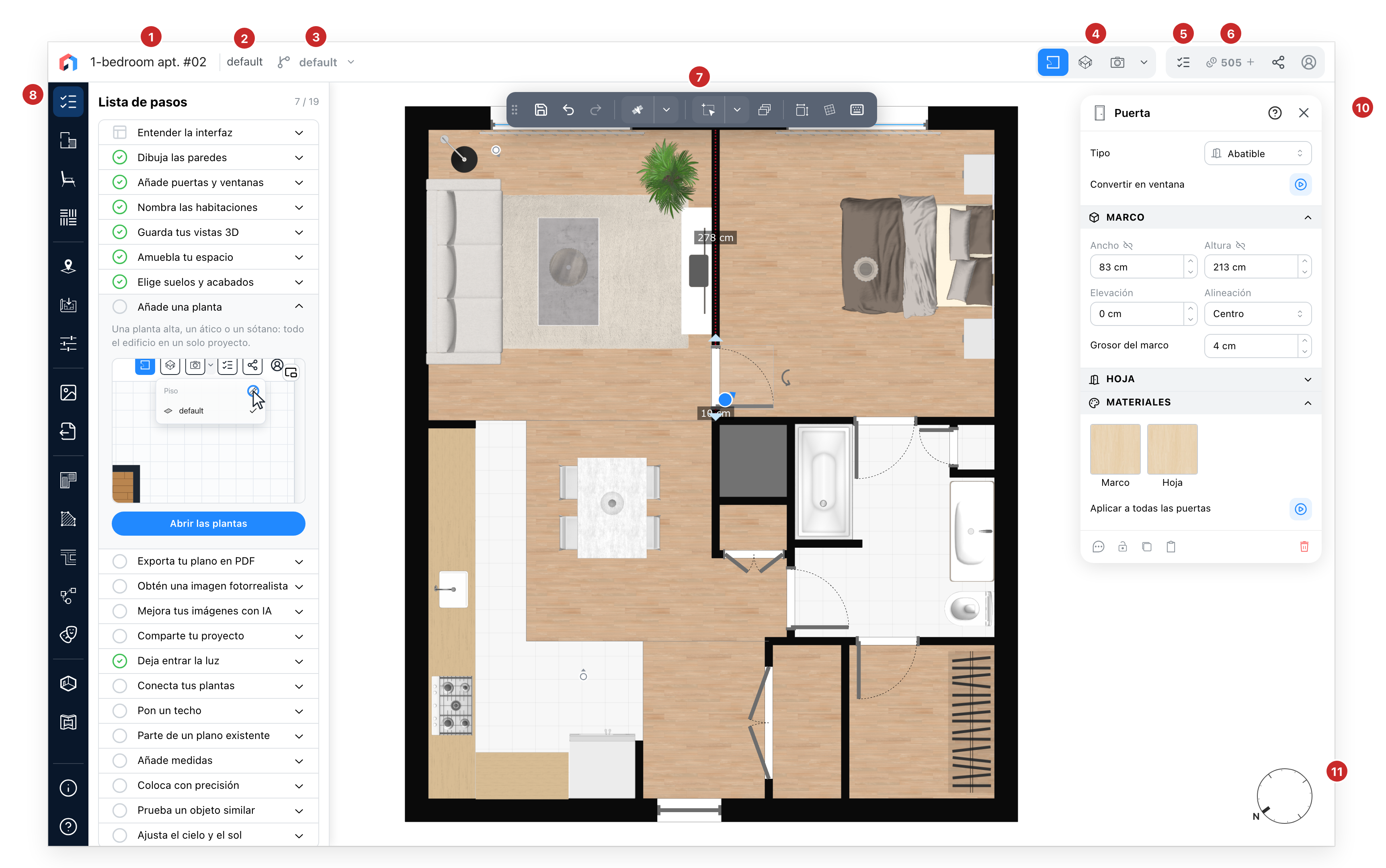
- El nombre del proyecto. Haga clic en él para renombrar el proyecto.
- El nivel. En qué planta está, o en qué corte cuando la vista es un corte. Aquí solo se dice: los niveles se eligen desde los botones de vista, a la derecha.
- La versión. Qué versión del proyecto está abierta, en un proyecto que tiene más de una. Su menú pasa a otra versión, y su última fila, Editar, abre el diálogo Versiones.
- Las vistas. Las maneras de mirar el mismo proyecto: el Plano 2D, el Modelo 3D alrededor del edificio, y 3D Inmersiva, a la altura de los ojos. Un botón Sección / Alzado se une a ellas cuando el proyecto tiene un corte. Se dibuja en el plano 2D; las demás son para mirar. El chevron tras las vistas lista los niveles, con un ojo para mostrar otro nivel bajo el actual en el plano, y un lápiz que abre el diálogo Niveles; después los cortes. Elegir un nivel cambia el nivel en la vista en que está; elegir un corte va a ese corte.
- El resumen. Las cifras del proyecto: lo que contiene y lo que mide. El proyecto se guarda primero, y luego se abre el resumen. Solo con la sesión iniciada, en los sitios que lo ofrecen.
- Compartir y su cuenta. Su saldo de créditos en los planes que usan créditos, un enlace o un correo al proyecto, y el menú de su cuenta, o Iniciar sesión cuando la sesión está cerrada. Un proyecto privado no tiene botón de compartir.
- La barra de herramientas. Guardar, deshacer y rehacer; después, en el plano 2D, el botón Herramientas de dibujo, la primera manera de dibujar: su icono vuelve a dibujar con la última herramienta, su flecha abre el menú de todas las herramientas de dibujo. Después la selección de grupo y las capas, y las herramientas de la vista en que está, como las dimensiones, girar la cuadrícula, o comprobar colisiones en 3D. Se puede arrastrar a cualquier lugar sobre el plano, o soltar en la barra superior. Sus botones, vista por vista, están en La barra de herramientas.
- El panel izquierdo. El carril, una tesela por pestaña, y la pestaña que abre a su lado, una a la vez. La primera pestaña es la lista de pasos, y el editor se abre en ella; después vienen las herramientas de dibujo, el catálogo y los materiales, luego la ubicación y el sol, los fondos, los ajustes, las imágenes y el resto. Qué pestañas ofrece un sitio, y en qué orden, depende del sitio. Las pestañas que no caben en la altura de la pantalla se pliegan en una tesela de tres puntos, Más paneles, cuyo menú las lista. Al pie del carril, bajo Acerca de, el signo de interrogación abre la ayuda. Cuando el sitio ofrece también la pantalla de bienvenida, o el camino de vuelta a la interfaz anterior, abre un menú en su lugar: Ayuda, Empezar, Volver a la interfaz anterior. Una pestaña que la vista actual no dibuja le lleva a una vista que sí; en 3D Inmersiva esas pestañas están en gris.
- El mando de navegación. Zoom y desplazamiento, y tras su flecha las acciones propias de la cámara: encuadrar todo en pantalla; en el plano, recentrar la cámara y los puntos de vista; en el Modelo 3D, proyección isométrica y cortar los muros cercanos. Mientras hay un panel de propiedades abierto, el mando le deja su lugar.
- El panel de propiedades. Se abre para lo que esté seleccionado en el plano, con todo lo que eso lleva consigo.
- La brújula. El norte en el plano; arrástrela para girar el proyecto. En 3D, con las sombras activadas, es también un reloj de sol: arrastre el sol para fijar la hora del día.
Al venir de la interfaz anterior
Un proyecto guardado por última vez en la interfaz anterior se abre con un banner a lo ancho de la parte superior de la pantalla, sobre un degradado de azul a rosa: una bienvenida a la nueva interfaz con el nombre de su sitio, y un enlace, Volver a la interfaz anterior. Su cruz oculta el banner hasta que el editor se cargue de nuevo. Una vez guardado el proyecto en la nueva interfaz, el banner no vuelve; el camino de vuelta queda en el menú del signo de interrogación, al pie del carril.
Volver a la interfaz anterior abre un diálogo en la parte superior de la pantalla: partes del dibujo que la interfaz anterior no admite pueden desaparecer, y se conserva una copia de su proyecto en su historial. Continuar guarda el proyecto, cuando puede guardarse, y luego lo vuelve a abrir en la interfaz anterior. La cruz del diálogo le deja donde está.
La lista de pasos
El editor se abre en la pestaña Lista de pasos. Enumera los pasos de un proyecto, del más simple al más complejo: dibuje sus muros, añada puertas y ventanas, nombre sus habitaciones, guarde sus vistas 3D, amuéblelas, elija suelos y acabados, y luego los niveles, el PDF, las imágenes y compartir. Les siguen ocho pasos más, cada uno con su animación: Deja entrar la luz, Conecta tus plantas, Pon un techo, Parte de un plano existente, Añade medidas, Coloca con precisión, Prueba un objeto similar, Ajusta el cielo y el sol. Qué pasos se muestran, y en qué orden, depende del sitio y de su plan: Conecta tus plantas, por ejemplo, solo aparece cuando su plan incluye escaleras y aberturas de forjado. El título de la pestaña cuenta los pasos hechos sobre el total.
Los pasos forman un acordeón. Cuando la pestaña se abre, el primer paso por hacer está abierto. Un paso se marca cuando el proyecto contiene lo que pide, cuatro muros o dos huecos por ejemplo: el editor lo lee en el propio proyecto, en todos los niveles y todas las versiones, después de cada cambio. Un paso hecho se queda en su sitio, marcado en verde.
Un paso abierto muestra una frase corta sobre lo que aporta, su animación debajo, y un botón que nombra adónde lleva: Abrir las herramientas de dibujo, Abrir el catálogo de puertas, Iniciar el recorrido 3D. Un paso que su plan no incluye lleva un candado, y su botón, Ver los planes, muestra los planes. La primera fila, Entender la interfaz, solo muestra una animación del editor; nunca se marca y no se cuenta.
El icono de la esquina de la animación de un paso, Separar, abre una ventana flotante que recorre los pasos uno a uno. Su cabecera contiene la marca del paso, su título, anterior y siguiente como dos flechas, y el botón que la cierra. Bajo la cabecera, la animación con sus explicaciones y el botón del paso. La ventana se mueve por su cabecera y conserva su lugar de un paso a otro, y el paso que muestra se abre también en la lista de pasos.
Ver también
- Herramientas de dibujo, la pestaña que sigue a la lista de pasos.
- Niveles y Versiones para los dos menús junto al nombre.
- Mostrar el proyecto para las vistas y el recorrido.