Capas
Una capa es un nombre que lleva un objeto para poder mostrarse u ocultarse con todo lo demás que lleva el mismo nombre: el mobiliario de un departamento, los stands temporales, las cosas que solo están el segundo día. El botón de capas de la barra de herramientas abre la lista, en los planes que incluyen capas.
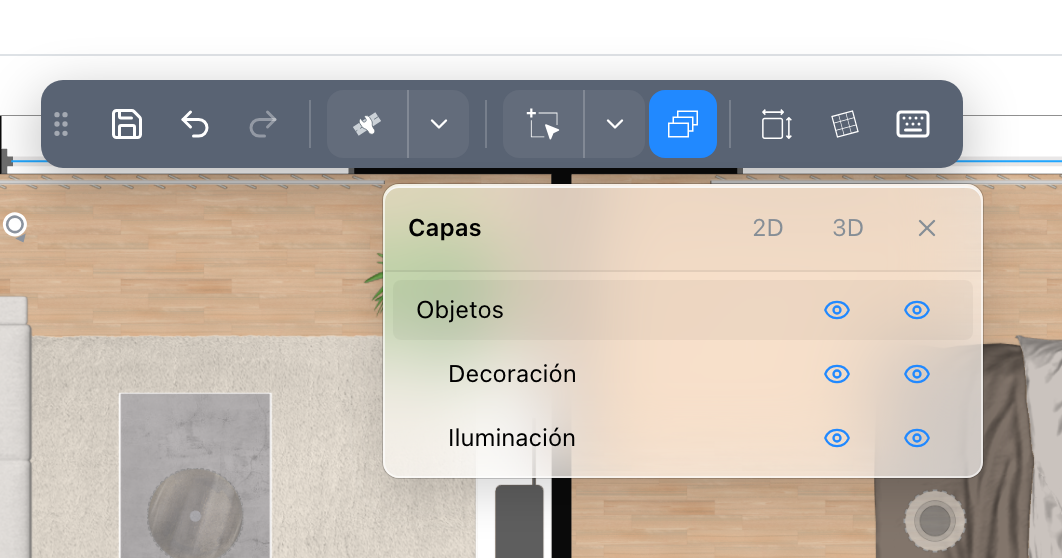
La lista se abre junto a su botón y permanece abierta mientras dibuja. Se mueve por su cabecera, y se cierra con su cruz o con el botón. Cada fila tiene dos ojos, uno para el plano 2D y otro para las vistas 3D. Cierre un ojo y lo que hay en esa fila sale de esa vista; ábralo y vuelve. No se borra nada en ningún caso, y el proyecto recuerda qué ojos se cerraron. Un ojo en el que no se puede hacer clic es un tipo de elemento que no tiene nada que mostrar en esa vista.
Las filas vienen en grupos. Objetos contiene los objetos del catálogo, con una fila debajo por cada nombre de capa que usted dio; después vienen Imágenes personalizadas, Primitivas y Volúmenes personalizados; Elementos de anotación contiene las dimensiones, las notas, las flechas, los recorridos, las reglas, las zonas y el resto. Cerrar el ojo de un grupo cierra los ojos de sus filas. Una fila solo se muestra mientras el proyecto contiene algo de su tipo.
De dónde viene una capa
A un objeto se le da su capa en su panel de propiedades, en el campo Nombre de capa; escriba un nombre y la capa existe. Varios nombres separados por comas ponen el objeto en varias capas, y se mantiene visible mientras una de ellas lo sea. Una capa que se queda sin nada desaparece de la lista. Haga doble clic en el nombre de una capa de la lista para renombrarla en todos los objetos que la llevan.
Ver también
- Propiedades del objeto, donde se fija la capa de un objeto.
- Niveles divide el proyecto por plantas; las capas lo dividen por cualquier otra cosa.