Niveles
Un nivel es una planta del proyecto. Todo proyecto tiene uno para empezar, y todo lo que dibuja pertenece al nivel en el que está.
El menú de niveles
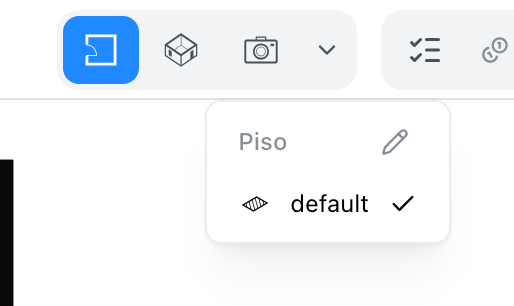
El nombre del nivel actual está en la barra superior, junto al nombre del proyecto. Los niveles se eligen desde el chevron al final de los botones de vista (plano 2D, vista de pájaro, recorrido), sea cual sea la vista. Lista todos los niveles, de arriba abajo: haga clic en uno para ir allí en esa vista. En el plano 2D, el ojo junto a otro nivel dibuja ese nivel bajo el que está, como guía. En la vista de pájaro, Niveles inferiores muestra u oculta los niveles bajo el actual. En una vista de sección la lista no se puede usar. El lápiz de arriba abre el diálogo de abajo, donde los niveles se añaden y se miden. En la lista de pasos, el botón Abrir los niveles de la fila Añadir una planta abre el mismo diálogo.
El diálogo de niveles
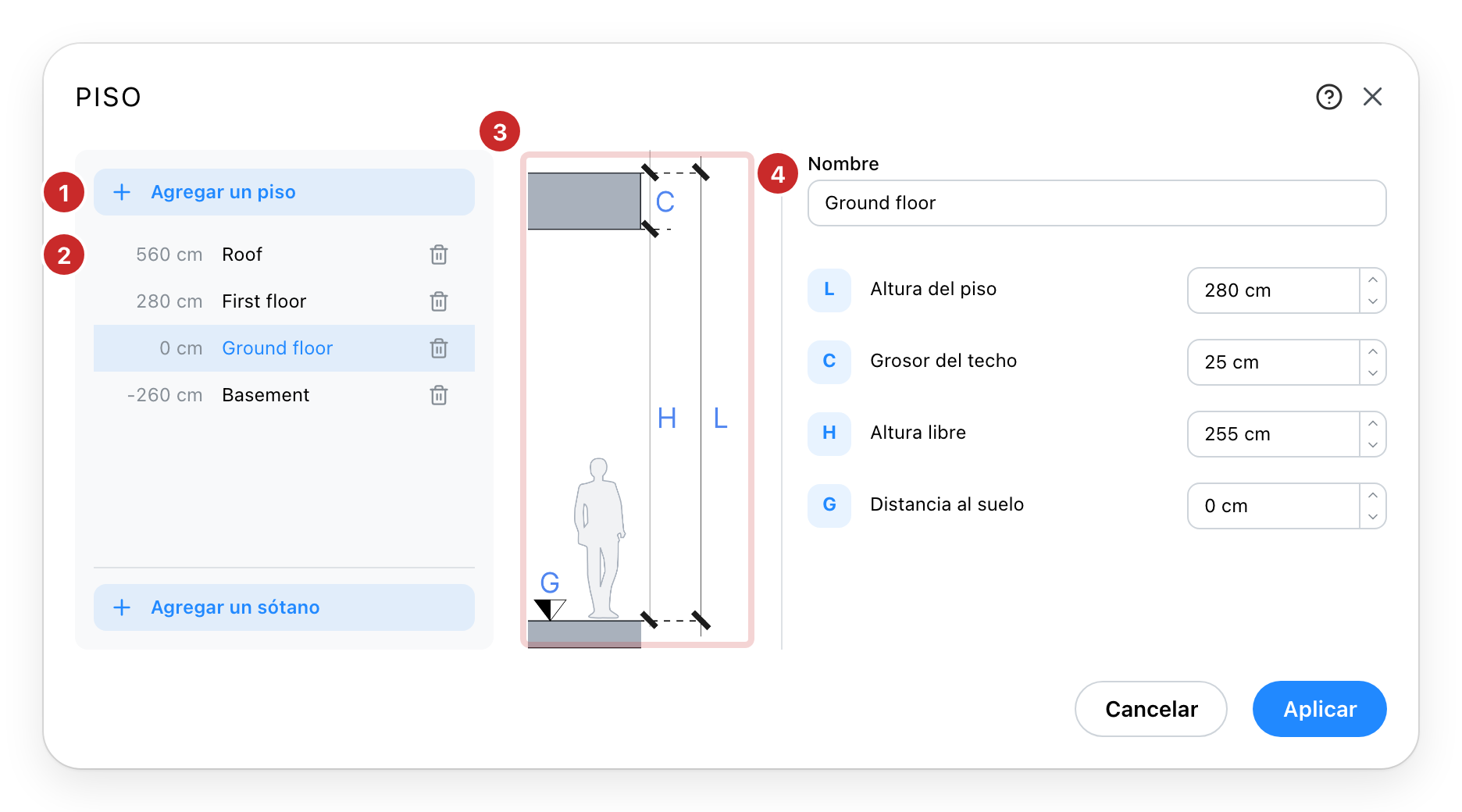
- Añadir uno. Añadir un nivel va por encima del nivel más alto, Añadir un nivel inferior por debajo del más bajo. Un nivel nuevo está vacío. Cuando su plan limita el número de niveles, estos botones ofrecen la mejora.
- Los niveles. De arriba abajo, cada uno con la altura a la que empieza. Haga clic en uno para editar los campos de la derecha. La papelera quita un nivel y todo lo que hay en él, tras una confirmación. Cuando su sitio fija un orden de publicación, la lista lo sigue y las filas se arrastran para reordenarlas.
- La sección. Cada letra marca la medida del mismo nombre, y es la forma más rápida de ver cuál de las cuatro quería cambiar realmente.
- Los ajustes del nivel. El nombre aparece en el menú de niveles y en los planos impresos. La altura de nivel va de suelo a suelo; la altura libre va del suelo al techo; la diferencia entre ambas es el grosor del techo. La distancia desde el suelo es donde empieza el nivel.
Nada cambia en el proyecto hasta que pulse Aplicar. Cancelar, o cerrar el diálogo, descarta todos los cambios.
Véase también
- Herramientas de dibujo dibujan sobre el nivel en el que está.
- Cálculo de superficies mide los niveles que conserva.