Herramientas de dibujo
Todo lo que da estructura a un proyecto se dibuja con estas herramientas. En el plano 2D van en primer lugar en la barra de herramientas, como un botón dividido después de Deshacer y Rehacer.
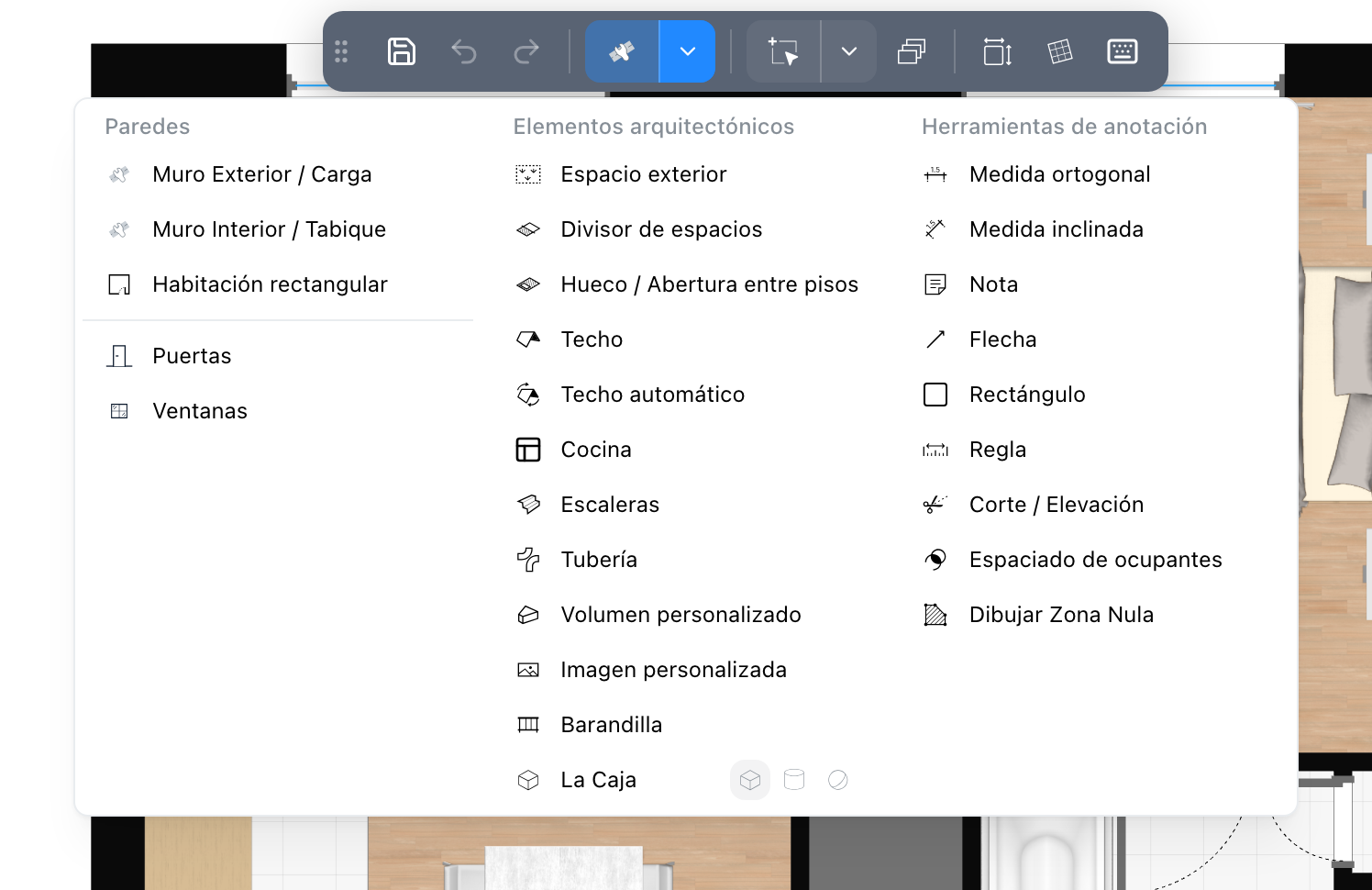
La flecha abre un menú con todas las herramientas en tres columnas: Muros (los tipos de muro, la habitación rectangular y los accesos directos al catálogo de su sitio), Elementos arquitectónicos y Herramientas de anotación, con los botones de los módulos de su sitio. Pase el cursor por una fila para leer lo que hace. Haga clic en una herramienta para activarla: el menú se cierra y el plano queda listo para ella. Las tres formas de la primitiva están en su fila; haga clic en una para dibujar con esa forma. El icono del botón es la última herramienta activada, desde el menú o desde el panel, y antes de eso el primer tipo de muro; haga clic para volver a dibujar, o para salir si ya está activa. Techo automático, Imagen personalizada y los accesos directos no activan ninguna herramienta, así que nunca pasan a ser el icono. La barra de herramientas no tiene herramientas de dibujo en las vistas 3D, de recorrido ni de sección.
El panel Herramientas de dibujo
La tesela Herramientas de dibujo del carril abre las mismas herramientas como un panel, con lo que solo el panel contiene: el botón que cambia el tipo de muro que dibuja una fila, y bajo cada tipo de muro cómo dibujarlo. El panel permanece abierto mientras trabaja, de modo que puede colocar varias cosas del mismo tipo sin volver a él. Una herramienta activada en el panel también se ilumina en el menú, y al revés.
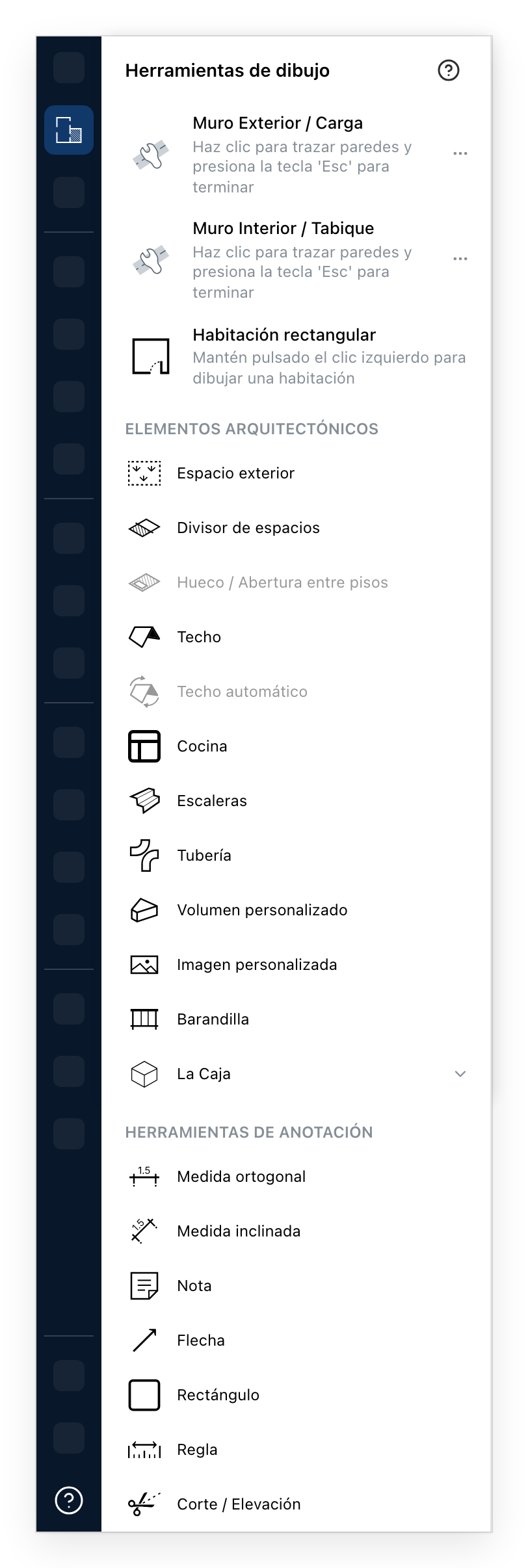
- Haga clic en cada esquina y termine con
Esc. El muro grueso que sostiene el edificio. - El mismo gesto, un muro más fino. Cuando su sitio lo permite, el botón al final de cualquiera de las dos filas cambia el tipo de muro que dibuja esa fila.
- Estire un rectángulo y obtenga sus cuatro muros de una vez. Lo más rápido para empezar.
- Una superficie sin muros: una terraza, un jardín, un aparcamiento.
- Separa una estancia en dos sin construir un muro, para una planta abierta que aun así quiere medir por separado.
- Abre un hueco en un forjado. En gris mientras el nivel no tenga una estancia que atravesar.
- Se dibuja como una forma a la que después da su pendiente. En un nivel que tiene estancias, pregunta primero dónde va la cubierta: vea Cubiertas.
- Construye una cubierta sobre las estancias del nivel de abajo. En gris mientras ni este nivel ni el de abajo tengan estancias.
- Haga clic en puntos para trazar una línea y obtenga una hilera de muebles de cocina a lo largo de ella. Doble clic para terminar.
- Un tramo entre dos niveles, ajustado después en su propio panel.
- Un tubo a lo largo de un recorrido, para instalaciones y conductos.
- Cualquier contorno, extruido a una altura: un pilar, un zócalo, un falso techo.
- Una imagen suya: el siguiente clic en el plano la coloca.
- Una sucesión de postes y relleno a lo largo de una línea.
- Un simple bloque, cilindro o esfera, el sustituto más rápido para lo que el catálogo no tiene. La flecha a su lado elige la forma.
- Una medida bloqueada en horizontal o en vertical.
- La misma, a lo largo de cualquier línea que trace.
- Un bloque de texto colocado sobre el plano.
- Apunta desde la nota hacia aquello de lo que habla.
- Un contorno que no construye nada, para delimitar una zona del plano.
- Mide sin dejar nada detrás.
- Una línea de corte a través del proyecto, que se convierte en un dibujo de sección.
Una herramienta en gris espera algo que el proyecto no tiene. Sigue siendo pulsable, y la herramienta o su diálogo dice qué falta. Un candado marca una herramienta que su plan no incluye; un clic en él ofrece la mejora. Cocina es la excepción: cuando su plan no la incluye, no está en la lista. Su sitio puede añadir herramientas propias, y accesos directos a categorías del catálogo al final del panel.
Véase también
- Niveles deciden en qué planta dibuja.
- Catálogo amuebla lo que ha dibujado.
- Escaleras y Barandilla se ajustan en paneles propios.
- Imágenes personalizadas para la imagen colocada por el punto 13.