Volúmenes personalizados
Un volumen personalizado es cualquier contorno elevado a una altura: un pilar, un zócalo, un escenario, un falso techo. Dibújelo con Volumen personalizado, el elemento 12 de las Herramientas de dibujo, en Elementos arquitectónicos del menú de herramientas de dibujo de la barra de herramientas: haga clic en cada esquina en el plano y doble clic para terminar. Haga clic en él en el plano y su panel se abre, con el nombre Volumen personalizado. Contiene su nombre, su tamaño y la altura a la que está, cómo lo dibuja el plano una vez elevado, sus dos materiales y el lado en que hizo clic.
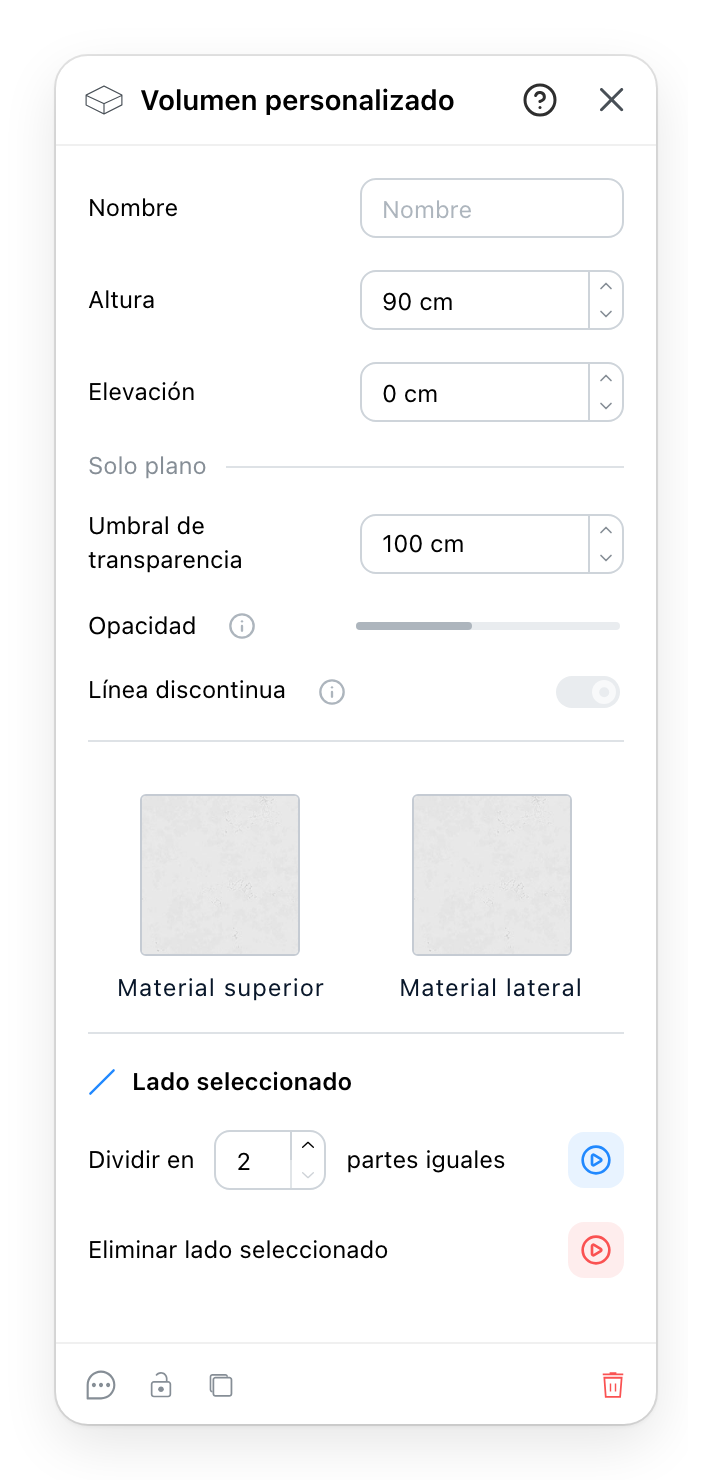
- Nombre: un nombre propio para el volumen.
- Altura: el grosor del volumen, de su cara inferior a su parte superior. Un volumen nuevo mide 90 cm.
- Elevación: a qué altura sobre el suelo está su cara inferior. Un volumen nuevo se apoya en el suelo; súbalo para un estante, un falso techo o un altillo.
- Solo plano: las tres filas de debajo cambian el plano, nunca el 3D. Umbral de transparencia es la elevación a partir de la cual el plano dibuja el volumen como elevado.
- Opacidad: lo sólido que se ve un volumen elevado en el plano, de 0 a 100 %.
- Línea discontinua dibuja con línea discontinua el contorno de un volumen elevado.
- Material superior y Material lateral: la parte superior del volumen y sus lados. Una muestra abre los Materiales.
- Lado seleccionado: Dividir en un número de partes iguales corta el lado en que hizo clic por última vez en el plano, de 2 a 9 partes, lo que le añade esquinas. La fila está en gris hasta que hace clic en un lado.
- Eliminar lado seleccionado quita ese lado: sus dos extremos se convierten en una esquina. Un volumen conserva al menos tres lados, así que un triángulo no puede perder ninguno.
- Un comentario, un bloqueo, un duplicado y una eliminación, y el
?del encabezado abre esta página.
4 Volúmenes elevados en el plano
Un volumen por encima del suelo, un falso techo o un altillo, ocultaría en el plano lo que hay debajo. En cuanto su Elevación alcanza el Umbral de transparencia, 100 cm en un volumen nuevo, el plano lo dibuja como elevado: Opacidad lo atenúa para que se vea lo que hay debajo, y Línea discontinua, activada por defecto, hace discontinuo su contorno. Un clic sobre un volumen elevado llega a lo que hay debajo; la marca de su centro lo selecciona.
Por debajo del umbral, Opacidad y Línea discontinua siguen en su sitio pero en gris, y la marca de información junto a ellas dice: Se aplica cuando la elevación alcanza el umbral de transparencia. El 3D no tiene en cuenta estas tres filas.
8 Cambiar la forma del volumen
Las esquinas de un volumen se arrastran en el plano. Para dar a un lado una muesca o un quiebro, necesita más puntos que sus dos extremos:
- Haga clic en el lado en el plano. La marca junto a Lado seleccionado se enciende.
- Fije en cuántas partes iguales, y pulse el botón redondo al final de la fila. Las esquinas nuevas quedan a igual distancia a lo largo de ese lado.
- Arrastre las esquinas nuevas en el plano hasta donde las quiera.
Eliminar lado seleccionado hace lo contrario, para un lado que ya no necesita. Su botón es rojo, porque quita algo.
Ver también
- Herramientas de dibujo es donde se dibuja el volumen.
- Materiales es el diálogo que abren las muestras.
- Aberturas de forjado dividen sus lados del mismo modo.