
2D alaprajzok tervezése
Rajzoljon méretarányos 2D alaprajzot online, rajzolás közben megjelenő méretekkel és egy kattintással elérhető 3D nézettel. Telepítés nélkül.
Az első faltól a kész alaprajzig
a böngészőjében
Online program 2D alaprajz készítéséhez: a böngészőjében rajzol, méretez és berendez, majd ugyanazt az alaprajzot 3D-ben is megnyithatja.
Rajzolás
Rajzoljon falakat és szobákat kattintással
Válasszon külső falat vagy válaszfalat, kattintson, majd mozgassa az egeret. Rajzolás közben a hossz megjelenik a fal mentén, a segédvonal pedig derékszögben tartja a falat. A befejezéshez kattintson még egyszer.
Amint a körvonal bezárul, megjelenik a padló és a szoba alapterülete. Ha pontos hosszra van szüksége, nyissa meg a fal méreteit, és írja be az értéket.
Importálás
Induljon ki egy meglévő alaprajzból
Papírra rajzolt alaprajza van, egy hirdetésből származó alaprajz vagy a kivitelezőtől kapott PDF? Importálja háttértervként (JPG, PNG vagy egyoldalas PDF), és állítsa be a méretarányát egy ismert távolság megadásával.
A kép valós méretben kerül a rajza alá. Rajzolja meg rajta a falakat, vagy bízza az Alaprajz-felismerésre, hogy megrajzolja Ön helyett a falakat, az ajtókat, az ablakokat és a szobákat.

Méretek
Pontos méretek minden falon
Jelöljön ki egy falat, hogy megjelenjenek a méretei, és írja be a helyszínen lemért értéket. A szobák alapterületét a program magától kiszámolja, és minden módosítás után frissíti.
Helyezzen el méretvonalakat ott, ahol a mesterembernek vagy a beszállítónak szüksége lesz rájuk, méterben, centiméterben vagy milliméterben.
Bútorok
Rendezze be 2D alaprajzát méretarányosan
Húzzon egy ajtót vagy egy ablakot a falra, és a nyílás magától kivágódik. Ezután rendezze be az alaprajzot a 3D bútorkönyvtárból.
Minden tárgy a valós méretében jelenik meg. Így még azelőtt látja, hogy befér-e az ágy a két ablak közé, hogy bármit megvenne.
2D és 3D
Ugyanaz a 2D alaprajz 3D-ben
A 2D alaprajz és a 3D makett egy és ugyanaz a projekt. A 2D Alaprajz nézetről egy kattintással válthat a 3D Makett nézetre, a 3D Immersív nézettel pedig be is léphet a szobákba.
Ha 2D-ben elmozdít egy falat, a 3D követi. Így a 3D alaprajz a leggyorsabb módja annak, hogy ellenőrizze, amit éppen megrajzolt.
Exportálás
Nyomtassa ki méretarányosan vagy exportálja 2D alaprajzát

Az alaprajz akkor válik igazán hasznossá, amikor kikerül a szerkesztőből. Küldje el képként, nyomtassa ki méretarányosan, vagy adja tovább CAD-fájlként.
PNG és JPGE-mailek, hirdetések és prezentációk
Ön állítja be a kép formátumát és méretét.
PDFAlaprajz nyomtatása méretarányosan
Ön állítja be a papírméretet, a tájolást és a méretarányt, például 1/50 vagy 1/100.
DXFA rajz folytatása CAD-programban
Külön rétegek a falaknak, az ajtóknak, az ablakoknak és a tárgyaknak. A Premium csomagtól érhető el.
IFCAdatcsere BIM-szoftverrel (épületinformációs modellezés)
A projektje az építőipar nyílt formátumában. Az Ultimate és a Team csomagban érhető el.
Az egyes formátumokról részletesen az alaprajzok exportálása oldalon olvashat.
Felhasználás
Miben segít dönteni a 2D alaprajz

01
Felújítás
Rajzolja meg a lakást a mai állapotában, majd próbálja ki egy válaszfal áthelyezését, mielőtt mesterembert hívna.

02
Berendezés
Ellenőrizze szobáról szobára, hogy minden bútornak jut-e hely, még vásárlás, házhoz szállítás vagy költözés előtt.

03
Eladás vagy bérbeadás
Csatoljon hirdetéséhez áttekinthető, méretezett 2D alaprajzot, hogy az érdeklődők már megtekintés előtt megértsék a lakást.

04
Mesterek árajánlatai
Küldje el minden mesternek ugyanazt a méretezett PDF-alaprajzot, hogy az összes árajánlat ugyanazokra a méretekre épüljön.
Példák
Példák 2D alaprajzokra az induláshoz
A kész alaprajzok megtekintése gyakran a leggyorsabb módja az indulásnak. Böngéssze a lakástípus szerint rendezett alaprajzkönyvtárat, a galériában pedig teljes 2D és 3D projekteket talál.


Gyakori kérdések
Lehet ingyen 2D alaprajzot készíteni online?
Igen. A Starter csomag ingyenes, és bankkártya sem kell hozzá. 1 projektet, alapkatalógust, PNG-, JPG- és PDF-exportot, valamint a 2K-s renderekhez havi 10 kreditet tartalmaz. Hozza létre Starter-fiókját. Ha mindent használni szeretne, a Premium, az Ultimate és a Team csomaghoz 5 napos ingyenes próbaidőszak jár. A próbához bankkártya szükséges, de az 5 nap alatt semmit sem terhelünk rá.
Le kell tölteni vagy telepíteni kell valamilyen programot?
Nem. A Space Designer 3D olyan online program 2D alaprajz készítéséhez, amely a böngészőjében fut, Chrome-ban, Safariban, Edge-ben vagy Firefoxban. Nincs mit letölteni vagy telepíteni, akár Macen, akár windowsos PC-n, akár Chromebookon dolgozik.
Lehet méretarányos alaprajzot készíteni?
Igen. Minden fal a valós hosszában készül, amelyet be is írhat a billentyűzeten. PDF-exportáláskor Ön választja ki a méretarányt, például 1/50 vagy 1/100, a kinyomtatott alaprajzon pedig vonalzóval is mérhet.
Importálható egy meglévő alaprajz?
Igen. Importáljon háttértervként egy JPG- vagy PNG-fájlt, illetve egy egyoldalas PDF-et, állítsa be a méretarányát egy ismert távolság alapján, majd rajzolja rá a falakat. Rajzolás közben csökkentheti a kép átlátszatlanságát, vagy szürkeárnyalatosra válthatja, és zárolhatja, hogy ne mozduljon el. Többszintes lakásban minden szintnek saját háttérterve lehet. Az Alaprajz-felismerés, amely a kép alapján megrajzolja a falakat, az ajtókat és az ablakokat, a fizetős csomagok része, és krediteket használ fel.
Hogyan lesz a 2D alaprajzból 3D?
Kattintson a 3D Makett nézetre. A 2D alaprajz és a 3D makett ugyanaz a projekt, így nincs mit átalakítani, és minden 2D-ben végzett módosítás azonnal megjelenik 3D-ben is.
Milyen formátumokba exportálható a 2D alaprajz?
A PNG-, a JPG- és a PDF-export minden csomagban benne van. A CAD-programokhoz szánt DXF-export a Premium csomagtól érhető el, és krediteket használ fel. A BIM-szoftverekhez (épületinformációs modellezés) szánt IFC-export az Ultimate és a Team csomag része, és exportonként 30 kreditet használ fel.
Kell hozzá CAD-programot ismerni?
Nem. A falakat kattintással rajzolja meg, beírja a lemért hosszakat, majd a helyükre húzza az ajtókat, az ablakokat és a bútorokat. A szerkesztő bezárja a szobákat, és kiszámolja Ön helyett az alapterületeket.
Lehet többszintes házat rajzolni?
Igen. Adjon további szinteket ugyanahhoz a projekthez, és váltson közöttük. Minden szintnek megvan a maga 2D alaprajza, együtt pedig egyetlen 3D makettet alkotnak.
Hogyan rajzolható meg gyorsabban egy téglalap alakú szoba?
A téglalap alakú szoba eszköze egyetlen mozdulattal négy falat rajzol, amelyeket utána már csak igazítani kell. Ha a projekt változik, jelöljön ki egy falat, hogy áthelyezze vagy több szakaszra ossza.
A méretek a falak belső vagy külső oldalán értendők?
Mindkettő. Jelöljön ki egy falat, és nyissa meg a méreteit: leolvashatja a külső hosszát, a faltól falig mért belső hosszát és a szemközti falig mért távolságot. Így ugyanazokat a számokat látja viszont, amelyeket a helyszínen lemért.
Melyik a legjobb program 2D alaprajz készítéséhez?
Minden attól függ, mit kell megrajzolnia, és ki fogja olvasni az alaprajzot. Ellenőrizze, hogy az eszköz méretarányosan rajzol-e, exportál-e a szükséges formátumokba, és megmutatja-e az eredményt 3D-ben. Az online alaprajztervező programok összehasonlításában sorra vesszük a legfontosabb eszközöket.
További funkciók felfedezése
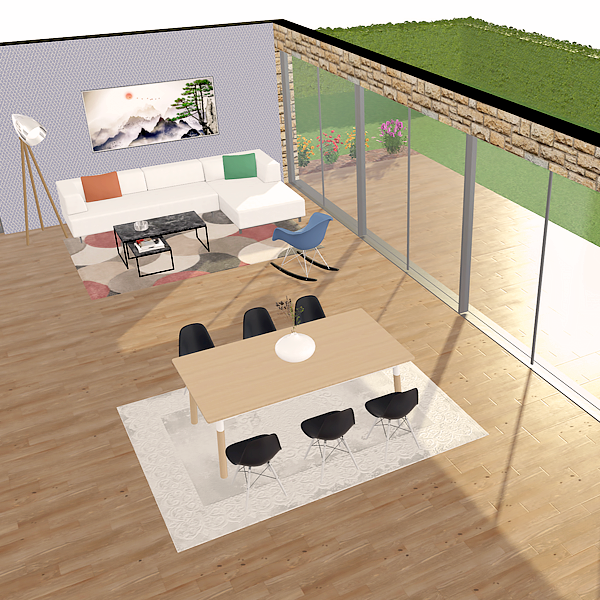
3D alaprajzok tervezése
Tervezze meg 3D alaprajzait a böngészőjében. Járja be a szobákat, próbáljon ki anyagokat és fedezze fel projektjét. 5 napos ingyenes próba, telepítés nélkül.
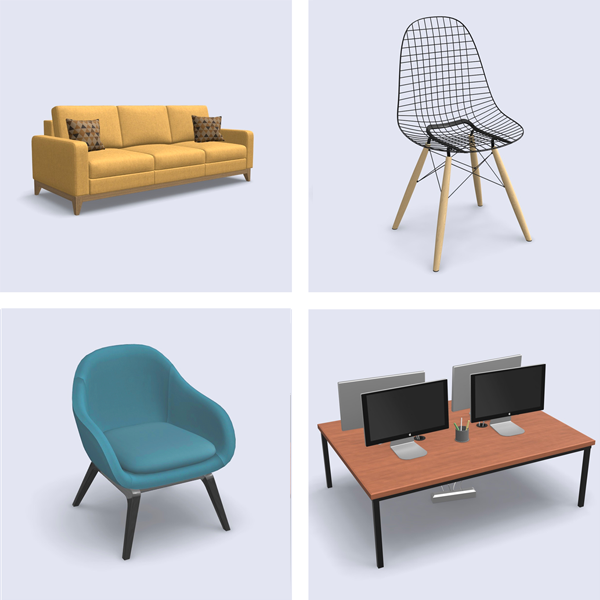
3D bútorkönyvtár
Böngésszen egy 3D könyvtárban, mely több ezer bútort, berendezési tárgyat és dekorációt tartalmaz. Húzza őket az alaprajzra, szabja testre az anyagokat és tekintse meg azonnal 3D-ben. 5 napos ingyenes próba, telepítés nélkül.
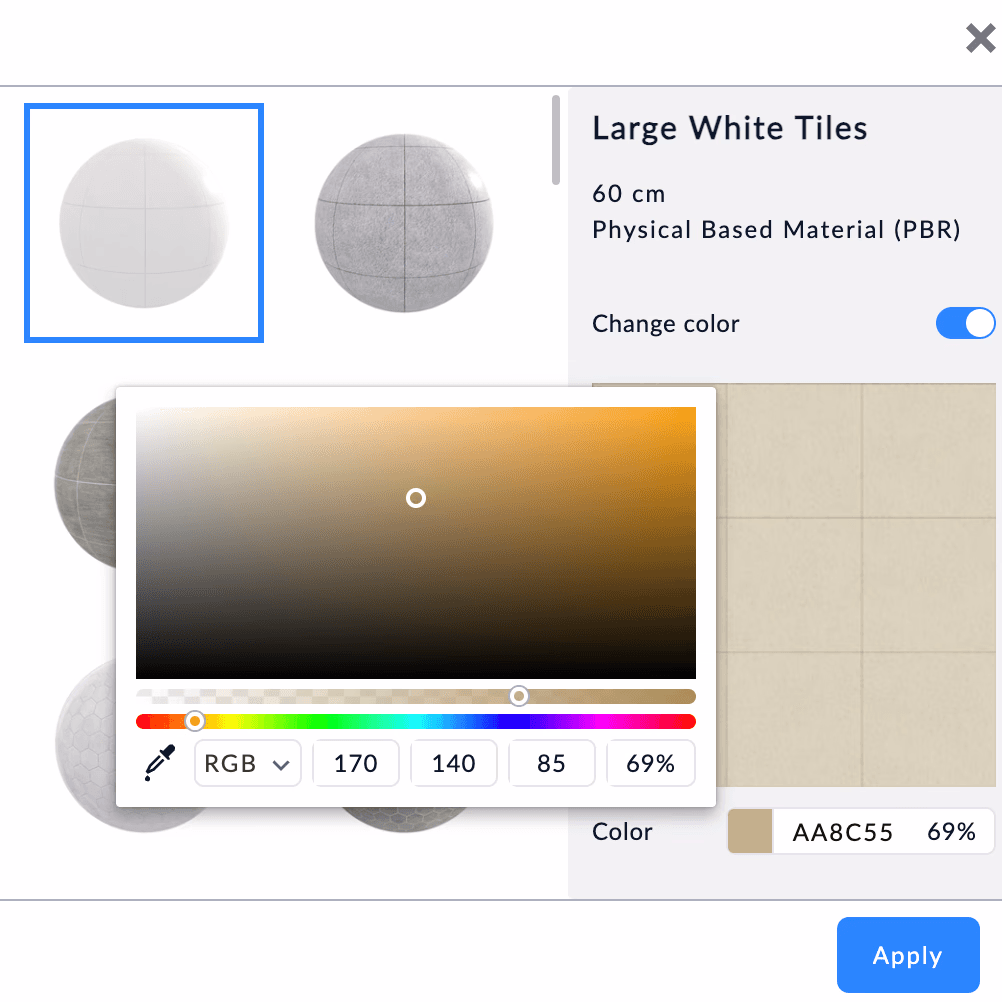
Anyagok és textúrák
Szerkessze az anyagokat valós időben fotorealisztikus felületekkel fa, csempe, festék és textil számára. Alkalmazza a felületeket padlókra, falakra vagy mennyezetekre egy kattintással.
Rajzolja meg első alaprajzát még ma
Rajzoljon, méretezzen és rendezzen be a böngészőjében, majd nyissa meg ugyanazt az alaprajzot 3D-ben. Telepítés nélkül.