Konfiguráció
Minden arról, hogyan mérjük és rajzoljuk ezt a projektet, egyetlen panelben, aszerint rendezve, hol jelenik meg: maga a projekt, a 2D nézet, a 3D nézetek, és hogyan viselkednek a falak szerkesztés közben. A bal oldali sáv csúszkák csempéjéről nyílik meg, Állítsa be az alkalmazás beállításait; ha a sáv túl rövid az összes csempéjéhez, ez a csempe a « … » menüben vár.
Írjon a felső mezőbe, hogy név szerint találjon egy beállítást; a találatot tartalmazó szakaszok megnyílnak, a többi rejtve marad. Annak a nézetnek a szakasza, amelyben áll, magától kinyílik. Az első látogatáskor a Projekt is nyitva van, és a panel ezután megjegyzi a nyitva hagyott szakaszokat.
Projekt
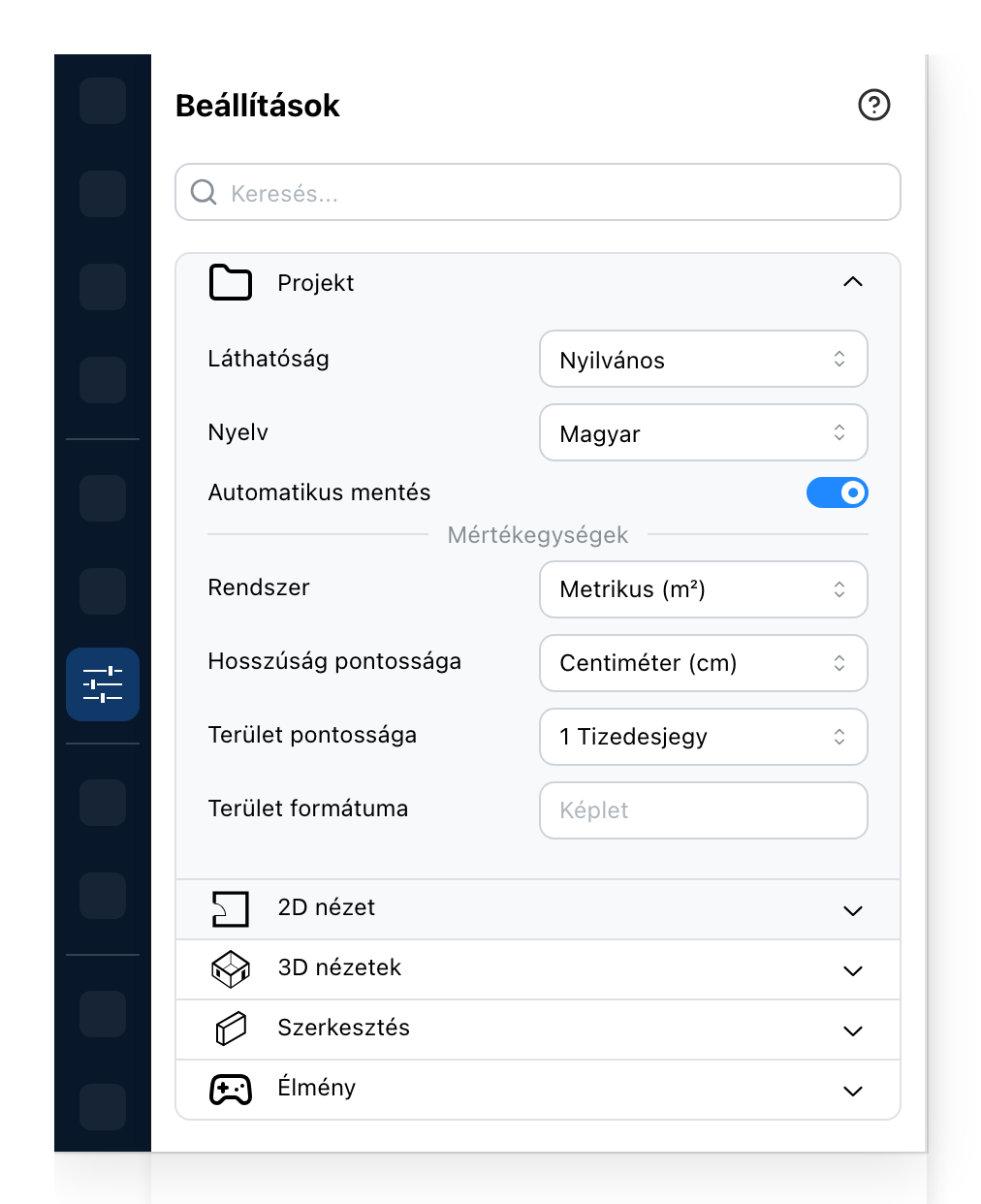
- Ki nyithatja meg a projektet. A privát Ön és azok, akikkel megosztotta, a nyilvános mindenki, a nem listázott bárki, aki ismeri a linket.
- Újratölti a szerkesztőt a kiválasztott nyelven. Maga a projekt nincs lefordítva.
- Munka közben magától menti a projektet.
- Metrikus vagy angolszász, a szerkesztő által leírt minden hosszhoz és területhez.
- Milyen finoman íródik egy hosszúság: milliméterre, centiméterre vagy méterre, vagy lábban és hüvelykben a kívánt tizedesekkel.
- Hány tizedest hordoz egy terület.
- Képlet arra, hogyan íródnak a területek a terven. Hagyja üresen az egyszerű értékhez.
Az első és a harmadik sort az Ön által birtokolt, bejelentkezve megnyitott projekten állíthatja, az automatikus mentést pedig csak az azt kínáló webhelyeken. A nyelv sor akkor van ott, ha a webhelye egynél több nyelvet kínál.
1 Ki nyithatja meg a projektet
Privát. A link Önnek és azoknak működik, akikkel megosztotta a projektet. Aki mégis követi, azt közli vele a rendszer, hogy a projektet nem láthatja.
Nem listázott. A link bárkinek működik, aki ismeri, és a projekt sehol sincs listázva. Küldje el egy ügyfélnek, egy kollégának, egy beszállítónak: megnyitják, és saját másolatot készíthetnek, hogy azon dolgozzanak. A projekt az öné marad; a másolat az övék.
Nyilvános. Minden, amit a nem listázott lehetővé tesz, és a projekt listázva is van: a galériával rendelkező webhelyek ott mutatják, és a keresések megtalálják.
Valaki más projektjének megosztott másolata a láthatóságát az eredetiből veszi, ezért a sor nem kínálkozik rajta.
3 Mikor ment az automatikus mentés
Kétpercenként, és ötpercenként egy ezernél több objektumot tartalmazó projekten. Csak akkor ment, ha van mit menteni, és csak amíg a szerkesztő az előtérben lévő fül, így a háttérben nyitva hagyott projekt nem íródik felül újra és újra.
Kikapcsolva semmi sem íródik, amíg Ön nem ment, és a szerkesztő az oldal elhagyása előtt rákérdez, megtartsa-e a módosításokat. A sor az Ön által birtokolt, bejelentkezve megnyitott projekten kínálkozik.
5 Hogyan íródik egy hosszúság
A mértékegység pontossága az az alak, amelyet minden hosszúság felvesz a terven és a panelekben. Ugyanaz a hosszúság, 2,347 m, minden választásnál:
| Pontosság | Leírva |
|---|---|
| Milliméter (mm) | 2347 mm |
| Centiméter (cm) | 235 cm |
| Méter (m) | 2,35 m |
| Láb és hüvelyk (tizedes nélkül) | 7' 8" |
| Láb és hüvelyk (1 tizedes) | 7' 8.4" |
| Láb és hüvelyk (2 tizedes) | 7' 8.4" |
| Csak láb | 8' |
| Csak hüvelyk | 92" |
A méter mindig két tizedest hordoz; a milliméter és a centiméter egyet sem. Lábban és hüvelykben a nullára végződő tizedes elmarad. Metrikus rendszerben a mértékegység nélkül beírt szám ugyanabban a mértékegységben értendő: 250 a centiméternél 250 cm-t jelent, a 2,5 pedig a méternél 2,5 m-t.
A rendszer váltása az adott rendszer szokásos pontosságát választja, a centimétert vagy a lábat és hüvelyket, és onnan módosíthatja.
6 7 Hogyan íródik egy terület
A terület pontossága a tizedesek száma: 18 m², 18,7 m² vagy 18,72 m², és ugyanez négyzetlábban.
A területformátum ennél tovább megy. Ez egy szöveg, amelyet a szerkesztő az egyszerű érték
helyén ír le, mindenhol, ahol négyzetméterben ír le területet: a helyiségeken, a
területtáblázatokban, a jelentésekben. A szöveg úgy másolódik, ahogy megírta, kivéve hogy ami
kapcsos zárójelek között áll, azt előbb kiszámítja, ahol az area a négyzetméterben mért
területet jelenti. Összeadhat, kivonhat, szorozhat, oszthat, zárójeleket használhat. Az eredmény
a terület pontosságának tizedeseit kapja.
Egy 18,7 m²-es helyiségnél, egy tizedessel:
| Képlet | Leírva |
|---|---|
| (üres) | 18,7 m² |
{area} m² |
18,7 m² |
{area * 10.764} sq ft |
201,3 sq ft |
{area} m² · {area * 10.764} sq ft |
18,7 m² · 201,3 sq ft |
{area / 3.306} tsubo |
5,7 tsubo |
{area * 0.9} m² net |
16,8 m² net |
Terület: {area} |
Terület: 18,7 |
{surface} m² |
[Szintaktikai hiba] m² |
Három tudnivaló. A mértékegységet nem teszi hozzá Ön helyett: írja a képletbe, különben a szám egyedül áll. A terület a képlet futása előtt a terület pontosságára van kerekítve, így a nulla tizedesnél végzett átváltás durva; adjon a projektnek két tizedest, ha az átváltott érték számít. És a képlet csak metrikus: angolszász rendszerben minden terület négyzetlábban íródik, bármit mond a képlet.
2D nézet
Mit mutat a terv, majd hogyan rajzolja.
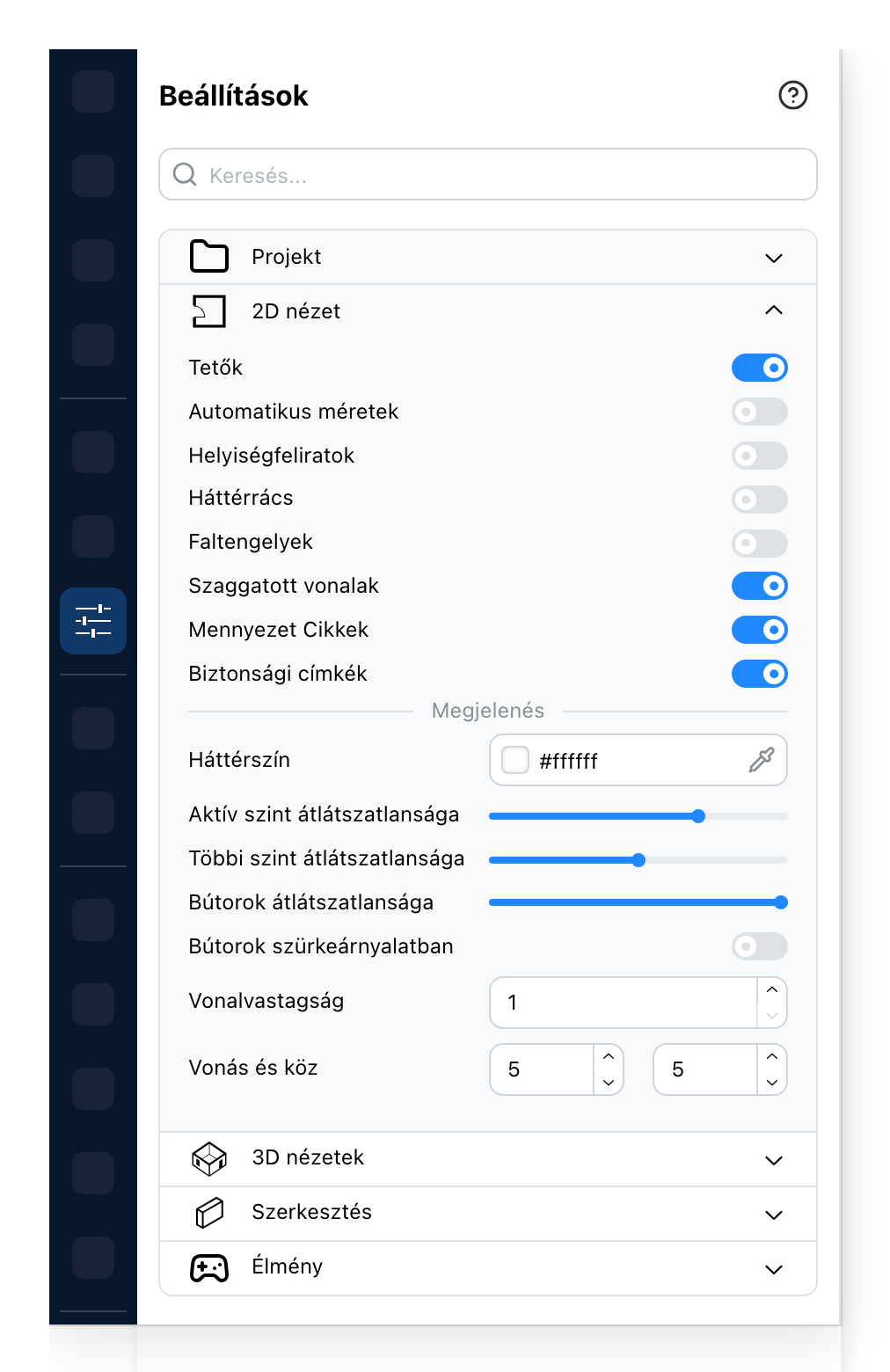
- Rárajzolja a tetőket a tervre. Kikapcsolva az alattuk lévő padlót látja.
- Megméri minden helyiség oldalait, és a falak mentén kiírja.
- Minden helyiség neve és területe, a helyiségre írva.
- A rács a terv mögött.
- Vonal minden fal közepén, az a vonal, amelyből a falat megrajzolták.
- A nyitott falak, vonalként rajzolva, ahol állnak. Kikapcsolva a terv nem rajzolja őket.
- A mennyezetről függésre szánt objektumok. Kikapcsolva rejtettek a terven és 3D-ben.
- Az objektumok biztonsági térfogatai, a terven rajzolva. Azokon a webhelyeken, amelyek használják.
- Min van a terv megrajzolva. A kínált papírok és szürkék fekete vonalrajzra vannak szabva; bármely más szín egy kattintásra van.
- Mennyire tömören rajzolódik az a szint padlója, amelyen áll.
- Mennyire tömören rajzolódnak az alatta mutatott szintek.
- Mennyire tömören rajzolódnak a bútorok.
- Minden objektumot szürkével rajzol, hogy a terv tervként olvasódjon, ne katalógusként.
- A terv minden vonalának vastagsága.
- Egy szaggatás hossza és az utána lévő köz, a szaggatott vonalaknál.
A tetők és a biztonsági térfogatok kapcsolói nem mentődnek a projekttel: mindkettő visszaáll arra, ahogy a szerkesztő újbóli megnyitásakor volt.
3D nézetek
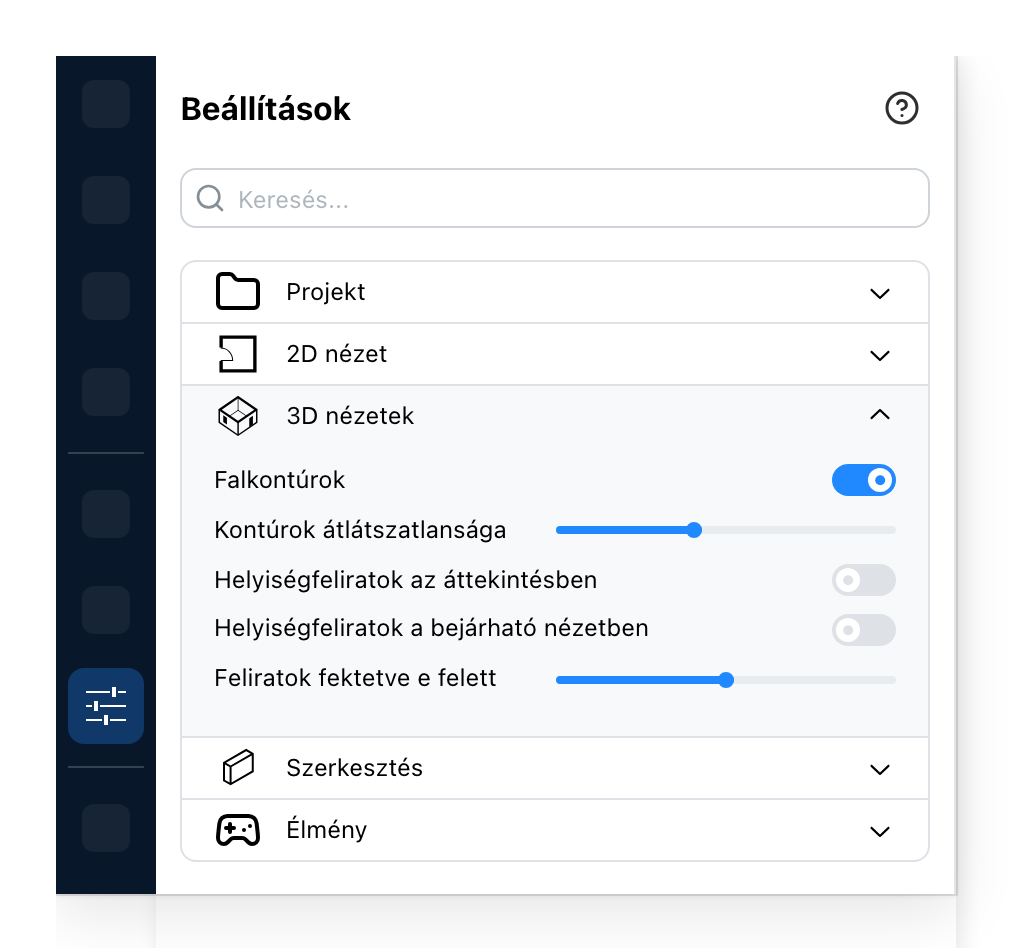
- Rárajzolja a falak éleit a 3D nézetekre.
- Mennyire sötétek ezek az élek.
- Minden helyiség neve és területe, a 3D áttekintésben.
- Ugyanezek a szövegek, az immerzív nézetben.
- A kamera magassága, amely fölött a helyiségek szövegei laposan fekszenek az áttekintés helyiségein. Alatta minden helyiség egy jelölőt mutat.
5 Hol állnak a helyiségek szövegei
A helyiség szövegének két módja van a 3D-ben. Magasról nézve laposan fekszik a helyiségen, ahogy a terven. Alacsonyabbról nézve a helyiség egy jelölőt mutat: egy pontot egy rövid száron, amely elhalványul, ha fal kerül Ön és közte. Mutasson a pontra, és megjelenik a szöveg.
Az utolsó csúszka az a kameramagasság, ahol az egyik a másikba vált, a projekt mértékegységében. Emelje meg, és a jelölők tovább maradnak, ahogy felfelé megy; csökkentse, és a lapos szövegek előbb jönnek. Az immerzív nézet szemmagasságban jár, ezért mindig a jelölőket mutatja.
Szerkesztés
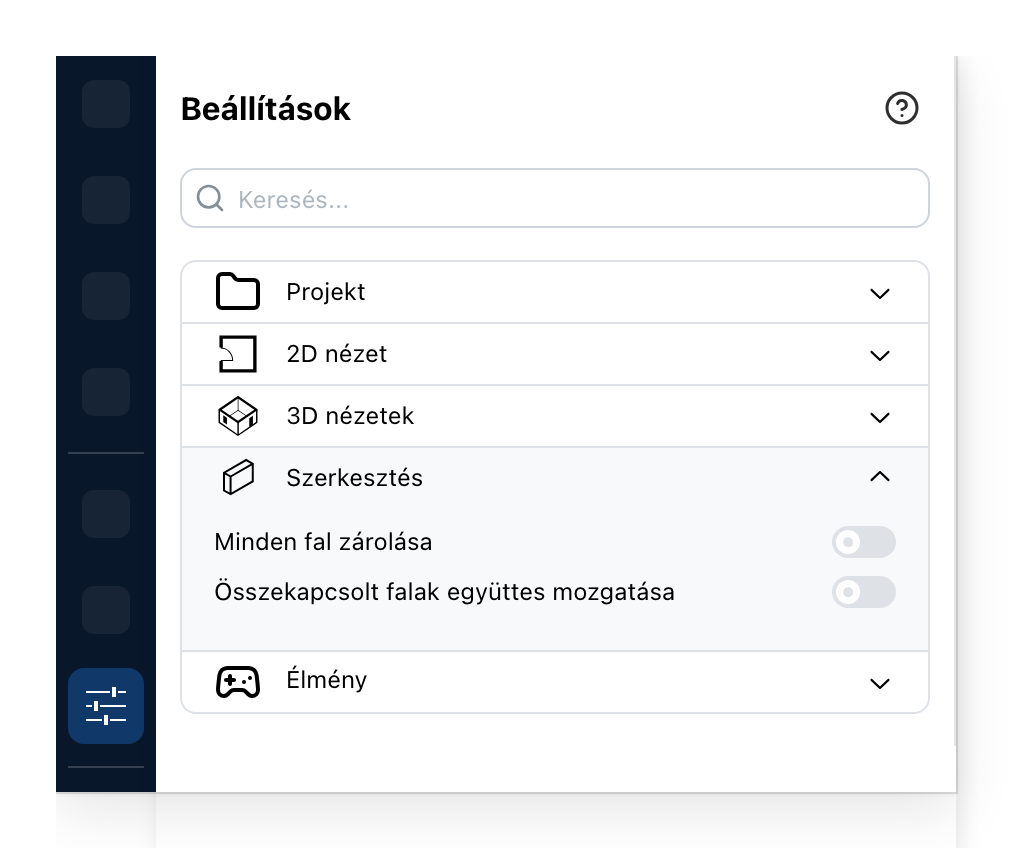
- Amíg ez be van kapcsolva, egyetlen fal sem jelölhető ki vagy mozgatható. Egy kész tervhez, amikor a berendezés még nem az.
- Egy fal húzása magával viszi a hozzá kapcsolódó falakat, és a sarkok zárva maradnak.
1 2 Falak húzása
A Kapcsolódó falak együtt mozgatása bekapcsolva egy oldalra húzott fal magával húzza a hozzá
kapcsolódó falakat, így a helyiség helyiség marad. Tartsa lenyomva a Ctrl billentyűt egy
kijelölt fal húzásának megkezdésekor, hogy ennél a húzásnál nélkülük mozgassa: a szomszédai
nyúlnak vagy zsugorodnak, hogy kapcsolódva maradjanak. Kikapcsolt beállításnál a Ctrl az
ellenkezőjét teszi, és magával viszi őket. Adja hozzá a Shift billentyűt, hogy a fal mozgás
közben leváljon a szomszédairól; kikapcsolt beállításnál a Shift egyedül is elég.
A falak zárolása teljesen kiveszi őket a kijelölésből: semmi sem mozgathatja, méretezheti át vagy törölheti őket, amíg ki nem kapcsolja. A bútorok, a szövegek és minden más úgy marad, ahogy volt.
Egyes webhelyek ötödik szakaszt kapnak, az Élmény szakaszt, két kapcsolóval: hogy a kattintható események és a bejárható események rajzolódnak-e.
Lásd még
- Szintek a szintekhez, amelyekre az átlátszatlansági beállítások vonatkoznak.
- Környezet arról, mi világítja meg a 3D nézeteket.
- Felirat stílusa arról, hogyan néznek ki a helyiségek szövegei, ha megjelennek.
- Biztonsági térfogatok a szabad terekről, amelyeket a terv rajzolhat.