2D平面図の作成
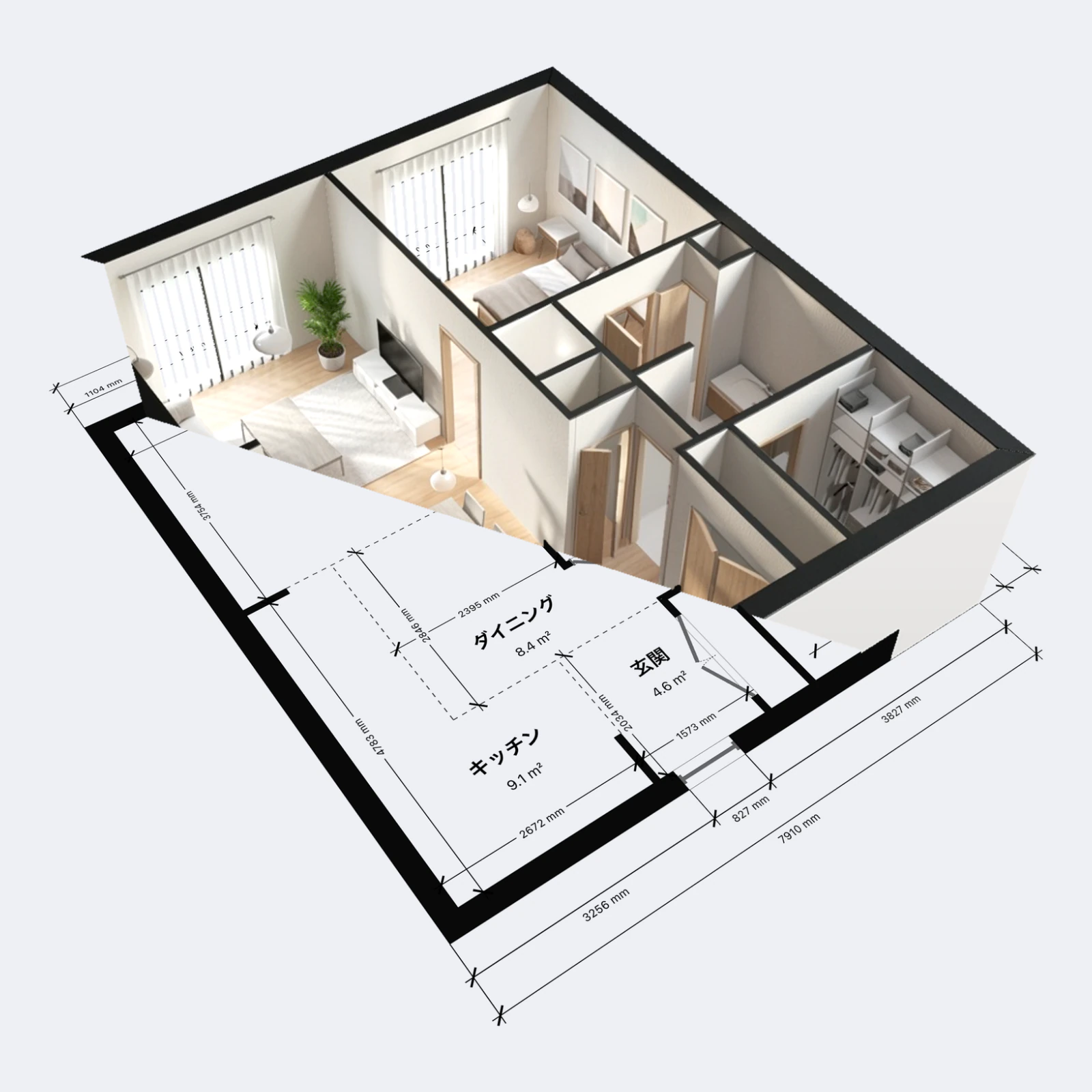
縮尺どおりの2D平面図をオンラインで作成できます。寸法は描きながら表示され、ワンクリックで3D表示に切り替わります。インストール不要。
最初の壁から図面の完成まで
すべてブラウザで
ブラウザで間取りを描き、寸法を入れ、家具を配置できるオンラインの2D平面図作成ソフトです。同じ図面はそのまま3Dでも開けます。
作図
クリックで壁と部屋を描く
外壁か間仕切り壁を選び、クリックしてマウスを動かします。描いている間は壁に沿って長さが表示され、ガイドが直角を保ちます。もう一度クリックすれば完了です。
輪郭が閉じるとすぐに床が描かれ、部屋の面積が表示されます。長さを正確に指定したいときは、壁の寸法を開いて数値を入力します。
インポート
お手元の図面から始める
紙の図面、物件広告の間取り図、施工会社から届いたPDFはお手元にありませんか。背景図として取り込み(JPG、PNG、または1ページのPDF)、わかっている距離を1か所指定して縮尺を合わせます。
画像は実寸で図面の下に配置されます。その上から壁をなぞって描くことも、間取り図の検出に壁、ドア、窓、部屋を描かせることもできます。

寸法
すべての壁に正確な寸法を
壁を選択すると寸法が表示され、現地で測った数値を入力できます。各部屋の面積は自動で計算され、変更のたびに更新されます。
施工業者や納入業者が必要とする箇所には、寸法線を追加できます。単位はメートル、センチメートル、ミリメートルから選べます。
家具
2D平面図に実寸の家具を配置
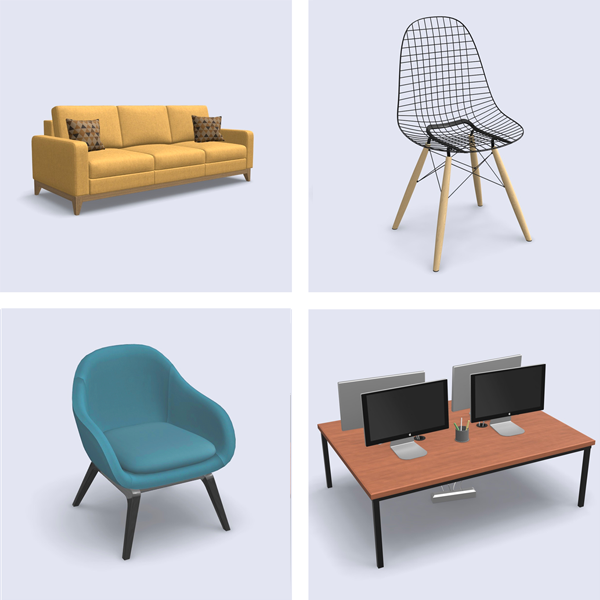
ドアや窓を壁の上にドラッグすると、開口部が自動で開きます。続いて3D家具ライブラリから家具を配置します。
どのオブジェクトも実際の寸法で描かれます。何かを買う前に、2つの窓の間にベッドが収まるかどうかを確かめられます。
2Dと3D
同じ2D平面図を3Dで見る
2D平面図と3Dモデルは、ひとつの同じプロジェクトです。2D平面図ビューから3Dモデルビューへワンクリックで切り替えられ、3Dイマーシブビューでは部屋の中に入れます。
2Dで壁を動かすと、3Dにもそのまま反映されます。描いたばかりの内容を確かめるには、3D平面図がいちばんの近道です。
エクスポート
2D平面図を縮尺どおりに印刷・エクスポート

図面は、エディターの外に出てはじめて役に立ちます。画像として送る、縮尺どおりに印刷する、CADファイルとして渡す、といった使い方ができます。
PNGとJPGメール、物件広告、プレゼンテーション
画像の形式とサイズを設定できます。
PDF図面を縮尺どおりに印刷
用紙サイズ、向き、1/50や1/100といったスケールを設定できます。
DXFCADソフトで作図を続ける
壁、ドア、窓、オブジェクトが別々のレイヤーに分かれます。Premiumプラン以上で利用できます。
IFCBIMソフトとのデータ受け渡し
建築分野のオープンフォーマットでプロジェクトを書き出します。UltimateプランとTeamプランで利用できます。
各形式の詳細は図面のエクスポートのページで説明しています。
活用シーン
2D平面図があれば判断できること

01
リノベーション
現在の住まいをそのまま図面にしておけば、施工業者に連絡する前に、間仕切り壁を動かした場合を試せます。

02
家具の配置
購入、配送、引っ越しの前に、家具がそれぞれ無理なく収まるかどうかを、部屋ごとに確かめられます。

03
売却・賃貸
寸法入りの見やすい2D平面図を物件広告に添えれば、内見に来る前に住まいの様子をつかんでもらえます。

04
業者の見積もり
寸法入りの同じ図面をPDFで各業者に送れば、どの見積もりも同じ寸法をもとに作成してもらえます。


よくある質問
2D平面図はオンラインで無料で作成できますか?
はい。Starterプランは無料で、クレジットカードの登録は不要です。プロジェクト1件、基本カタログ、PNG・JPG・PDFのエクスポート、2Kレンダリング用の毎月10クレジットが含まれます。Starterアカウントを作成する。すべての機能を使いたい場合は、Premium、Ultimate、Teamの各プランに5日間の無料トライアルがあります。トライアルにはクレジットカードの登録が必要ですが、この5日間に請求は発生しません。
ソフトのダウンロードやインストールは必要ですか?
いいえ。Space Designer 3Dはブラウザで動作するオンラインの2D平面図作成ソフトで、Chrome、Safari、Edge、Firefoxで使えます。Mac、Windowsパソコン、Chromebookのいずれでも、ダウンロードやインストールは必要ありません。
縮尺どおりの図面を作成できますか?
はい。壁はすべて実際の長さで描かれ、長さはキーボードから入力できます。PDFにエクスポートするときに1/50や1/100などのスケールを選べば、印刷した図面を定規で測れます。
既存の図面を取り込めますか?
はい。JPG、PNG、または1ページのPDFを背景図として取り込み、わかっている距離をもとに縮尺を合わせてから、その上に壁を描きます。作図中は画像の不透明度を下げたりグレースケールに切り替えたりでき、動かないようにロックすることもできます。複数階の住まいでは、階ごとに別の背景図を設定できます。画像から壁、ドア、窓を描く「間取り図の検出」は有料プランの機能で、クレジットを消費します。
2D平面図を3Dにするにはどうすればよいですか?
3Dモデルビューをクリックします。2D平面図と3Dモデルは同じプロジェクトなので変換の必要はなく、2Dで行った変更はすぐに3Dに反映されます。
2D平面図はどの形式でエクスポートできますか?
PNG、JPG、PDFのエクスポートはすべてのプランに含まれます。CADソフト向けのDXFエクスポートはPremiumプラン以上で利用でき、クレジットを消費します。BIMソフト向けのIFCエクスポートはUltimateプランとTeamプランに含まれ、1回のエクスポートにつき30クレジットを消費します。
CADソフトの経験は必要ですか?
いいえ。クリックで壁を描き、測った長さを入力し、ドアや窓や家具をドラッグして配置するだけです。部屋を閉じる処理と面積の計算はエディターが行います。
複数階の家を描けますか?
はい。同じプロジェクトに階を追加して、階を切り替えながら作業できます。階ごとに2D平面図があり、全体でひとつの3Dモデルになります。
長方形の部屋をもっと速く描くには?
長方形の部屋ツールを使うと、1回の操作で4枚の壁が描かれ、あとは調整するだけです。プロジェクトの内容が変わったら、壁を選択して移動したり、複数の区間に分割したりできます。
寸法は壁の内側と外側のどちらで測りますか?
どちらも確認できます。壁を選択して寸法を開くと、壁の外側の長さ、壁から壁までの内側の長さ、向かいの壁までの距離が表示されます。現地で測った数値とそのまま照らし合わせられます。
いちばん良い2D平面図ソフトはどれですか?
描きたいものと、図面を読む相手によって異なります。縮尺どおりに描けるか、必要な形式でエクスポートできるか、仕上がりを3Dで確認できるかを確かめてください。オンライン間取り図ソフトの比較記事では、主なツールを取り上げています。