3D間取り図をオンラインで作成
ブラウザで住まいの間取りを描き、3D間取り図をオンラインで作成できます。ダウンロードもインストールも不要です。部屋に家具を配置し、中を歩いて見て回り、プロジェクトを共有できます。
3D間取り図を描いて
住まいの中を歩いてみる
間取りを描いて3Dで見るところまで無料で使える、オンラインの3D間取り作成ソフトです。2Dで壁を描いていくと、描いたそばから3Dモデルが組み上がります。
設計
2Dの間取り図を3Dモデルに切り替え
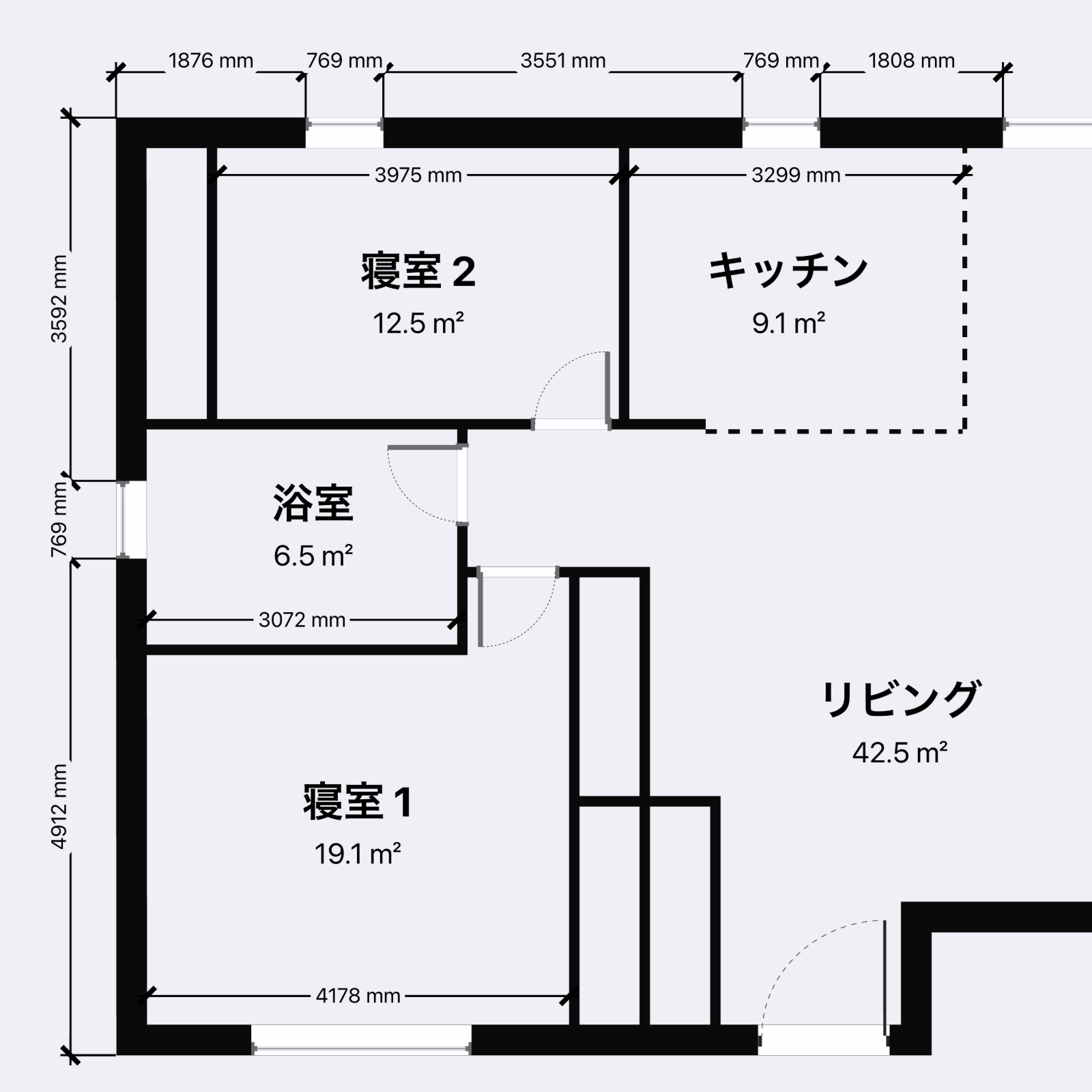
手描きのスケッチ、お手元の図面、白紙のどれからでも始められます。2D平面図ビューで一戸建てやマンションの壁を描き、ドアと窓を配置します。描いた壁は、その時点でもう3Dで立ち上がっています。
3Dモデルビューはワンクリックで開きます。2D平面図と3D間取り図はひとつの同じプロジェクトなので、変換も計算も必要ありません。間仕切り壁を動かせば、3Dモデルもその場で更新されます。
インテリア計画
3D間取り図に家具をレイアウト
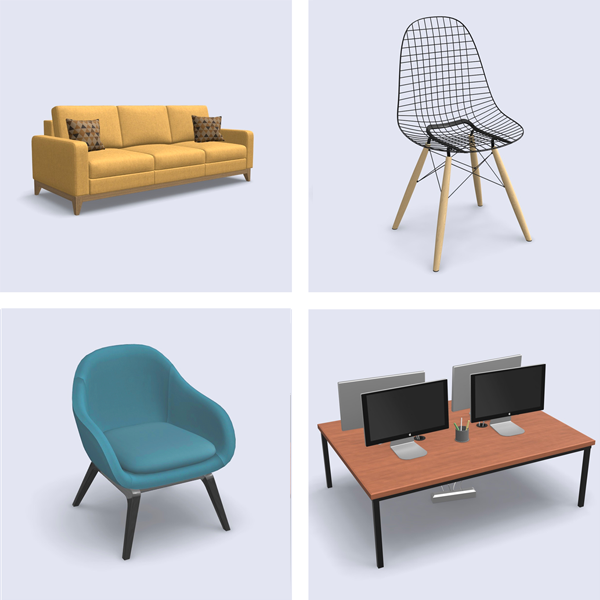
住宅用やオフィス用の家具をカタログから選び、3D間取り図に直接配置できます。3D家具ライブラリの家具はすべて実寸で配置され、寸法は変更できます。部屋に収まるかどうかが、その場でわかります。
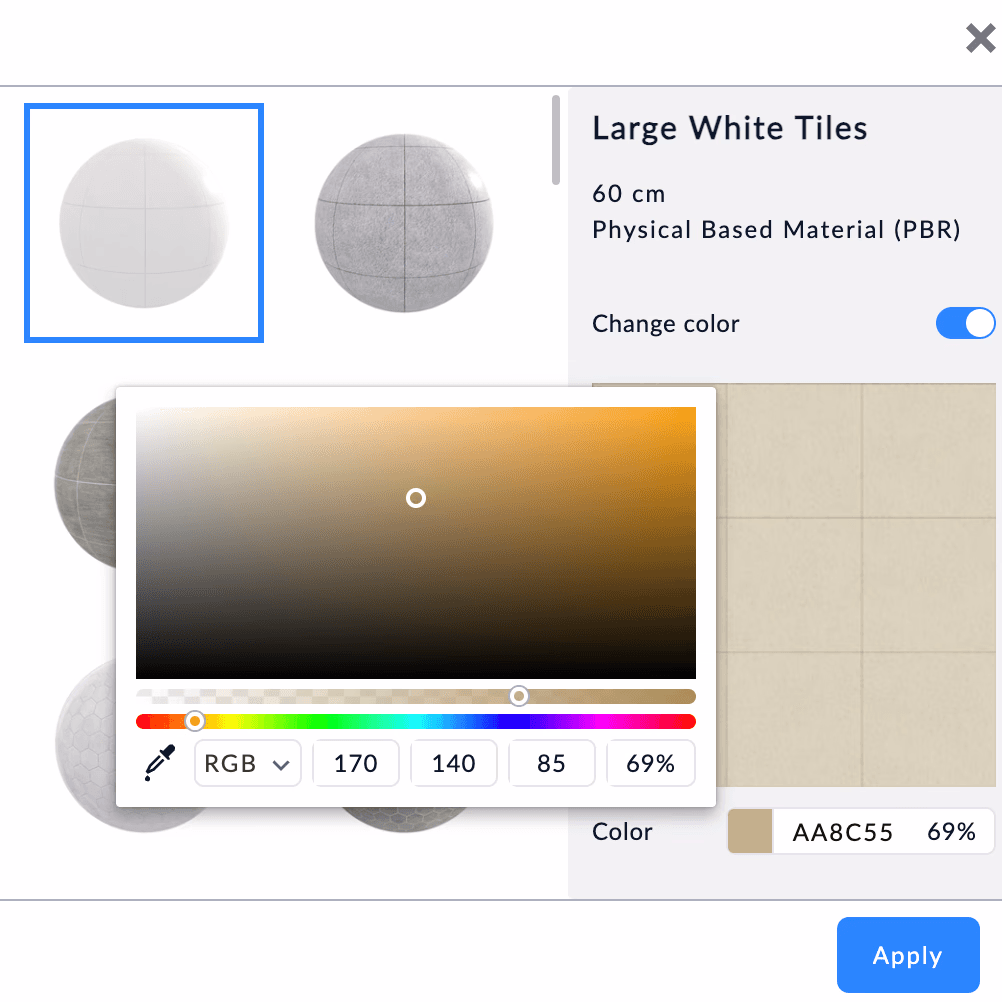
床材、壁の色、家具の仕上げを変更できます。結果はすぐに3D間取り図に反映されるので、複数のコーディネートを見比べてから決められます。
バーチャル内覧
住まいの空間を3Dでウォークスルー
3Dイマーシブビューでは、目の高さで3D間取り図の中に入れます。矢印キーで進み、マウスで周りを見渡し、床をクリックすればその場所へ移動します。
空間の広がり、天井の高さ、視線の抜けなど、図面では読み取れないことを確かめられます。
フォトリアルなレンダリング
3D間取り図の高精細な画像を作成
ワンクリックで、部屋のフォトリアルなレンダリングが得られます。寸法も素材も光も、プロジェクトをそのまま忠実に写した画像です。光は、夜明けから夜まで、選んだ時間帯に合わせて自動で調整されます。専門知識は必要ありません。
AIによる強化で、さらにリアルな画像になります。レンダリングや3D間取り図のビューをもとに、素材、光、ディテールを描き込み、写真のような仕上がりにします。
下の2枚の画像は、ほかのソフトを一切使わず、Space Designer 3Dだけで作成したものです。


共有とエクスポート
3D間取り図を共有・エクスポート

プロジェクトの説明は、リンクひとつで足ります。ご家族、お客様、施工会社は、何もインストールせずにブラウザで3D間取り図を開き、同じように中を見て回れます。申請書類や見積もり、その後の設計作業には、相手が必要とする形式でプロジェクトをエクスポートできます。
PNGとJPGメッセージ、物件広告、プレゼンテーション
2D平面図を、好きな形式とサイズの画像で書き出せます。3Dビューはレンダリングとして保存されます。
PDF図面を縮尺どおりに印刷
用紙サイズ、向き、1/50や1/100といったスケールを設定できます。
DXFCADソフトで作図を続ける
壁、ドア、窓、オブジェクトが別々のレイヤーに分かれます。Premiumプラン以上で利用でき、1回のエクスポートにつき10クレジットを消費します。
IFCBIMソフトとのデータ受け渡し
3Dモデル全体を建築分野のオープンフォーマットで書き出します。UltimateプランとTeamプランで利用でき、1回のエクスポートにつき30クレジットを消費します。
各形式の詳細は図面のエクスポートのページで説明しています。
活用シーン
間取りを3Dで見るメリット

01
イメージする
これから建てる住まいの広さ、自然光の入り方、生活動線を、着工のずっと前から読み取れます。

02
みんなで決める
ご家族やお客様、施工会社にプロジェクトを見せられます。図面を読まなくても3Dなら伝わります。

03
比べて選ぶ
床材や家具の配置、インテリアのスタイルを複数の案で見比べて、手を入れる前に納得して選べます。

04
売る・貸す
空室のマンションを3Dで家具付きにして物件広告に画像を添えれば、住んだ姿を思い描いてもらえます。


よくある質問
3D間取り図はオンラインで無料で作成できますか?
はい。Space Designer 3DはStarterプランなら無料で使える3D間取り作成ソフトで、クレジットカードの登録は不要です。ブラウザで間取りを描き、そのまま3Dで確認できます。Starterプランには、プロジェクト1件、基本カタログ、PNG・JPG・PDFのエクスポート、2Kレンダリング用の毎月10クレジットが含まれます。Starterアカウントを作成する。カタログをすべて使いたい場合や、より多くのプロジェクト、ほかのエクスポート形式が必要な場合は、Premium、Ultimate、Teamの各プランに5日間の無料トライアルがあります。トライアルにはクレジットカードの登録が必要ですが、この5日間に請求は発生しません。
3D間取り図とは何ですか?
住まいを壁、開口部、家具、素材まで含めて立体で表したモデルで、どの角度からでも見られます。もとになるのは縮尺どおりに描いた2D平面図です。壁、ドア、窓、家具は実際の寸法を保つので、3Dで見える姿は図面の寸法と一致します。
3D間取り図はどうやって作りますか?
4つのステップで作れます。2D平面図ビューで壁を描きます。ドアと窓を配置します。3Dをクリックしてモデルを表示します。家具を置いて素材を選び、3Dイマーシブで仕上がりの中を歩いてみます。間取り図ライブラリのテンプレートから始めることもできます。
ソフトのダウンロードやインストールは必要ですか?
いいえ。Space Designer 3Dはウェブブラウザで動作するオンラインの3D間取り作成ソフトで、Chrome、Safari、Edge、Firefoxで使えます。Mac、Windowsパソコン、Chromebookのいずれでも、ダウンロードやインストールは必要ありません。最近のパソコンであれば、専用のグラフィックボードがないノートパソコンでも十分です。
2Dの間取り図を3Dにするにはどうすればよいですか?
エディター上部の3Dをクリックすると、3Dモデルビューが開きます。2D平面図と3D間取り図は同じプロジェクトなので変換の必要はなく、一方のビューで行った変更はもう一方にも反映されます。
2階建てなど複数階の家の3D間取り図も作れますか?
はい。Premium、Ultimate、Teamの各プランで、階と屋根を追加できます。階ごとに2D平面図があり、全体でひとつの3Dモデルになります。
1部屋だけの3D間取り図も作れますか?
はい。リビング、キッチン、寝室、浴室だけの3D間取り図を作り、家具を置いて中を歩いてみることができます。リフォームの前にレイアウトを確かめるなら、1部屋だけで十分です。
手元の間取り図を3Dにできますか?
はい。JPG、PNG、または1ページのPDFを背景図として取り込み、わかっている距離を1か所指定して縮尺を合わせ、その上から壁をなぞって描きます。描いたそばから3D間取り図が組み上がります。画像から壁、ドア、窓を描く「間取り図の検出」は有料プランの機能で、クレジットを消費します。
プロジェクトのリアルな画像はどうやって作りますか?
3D間取り図からレンダリングをクリックします。部屋のリアルな画像が、無料プランでは2K、プランに応じて最大4Kまたは8Kで作成され、さらにAIで強化ボタンで写真に近い仕上がりにできます。レンダリングにはクレジットを使います。詳しくはフォトリアルなレンダリングのページをご覧ください。
3D間取り図は共有できますか?
はい。共有ボタンから、3D間取り図をリンクやメールで送ったり、FacebookやXに投稿したりできます。
3D間取り図はどの形式でエクスポートできますか?
2D平面図は、すべてのプランでPNGやJPGの画像として、また縮尺どおりのPDFとしてエクスポートできます。3Dビューはレンダリングとして保存されます。CADソフト向けのDXFエクスポートはPremiumプラン以上で利用でき、1回のエクスポートにつき10クレジットを消費します。3Dモデル全体をBIMソフトに渡すIFCエクスポートはUltimateプランとTeamプランに含まれ、1回のエクスポートにつき30クレジットを消費します。