設定
このプロジェクトがどのように測定され、描画されるかに関するすべてが1つのパネルにまとまっており、表示される場所ごとに並んでいますUnknown directive: プロジェクト自体、2Dビュー、3Dビュー、そして編集中の壁の挙動です。左のレールのスライダーのタイル「アプリケーション設定を調整」から開きます。レールの高さがすべてのタイルに足りないときは、そのタイルは「…」メニューに入ります。
上部のフィールドに入力すると名前で設定を検索できます。一致するセクションは開き、それ以外は非表示になります。現在いるビューのセクションは自動的に開きます。初めて開くときはプロジェクトも開いていて、そのあとパネルは、開いたままにしたセクションを覚えます。
プロジェクト
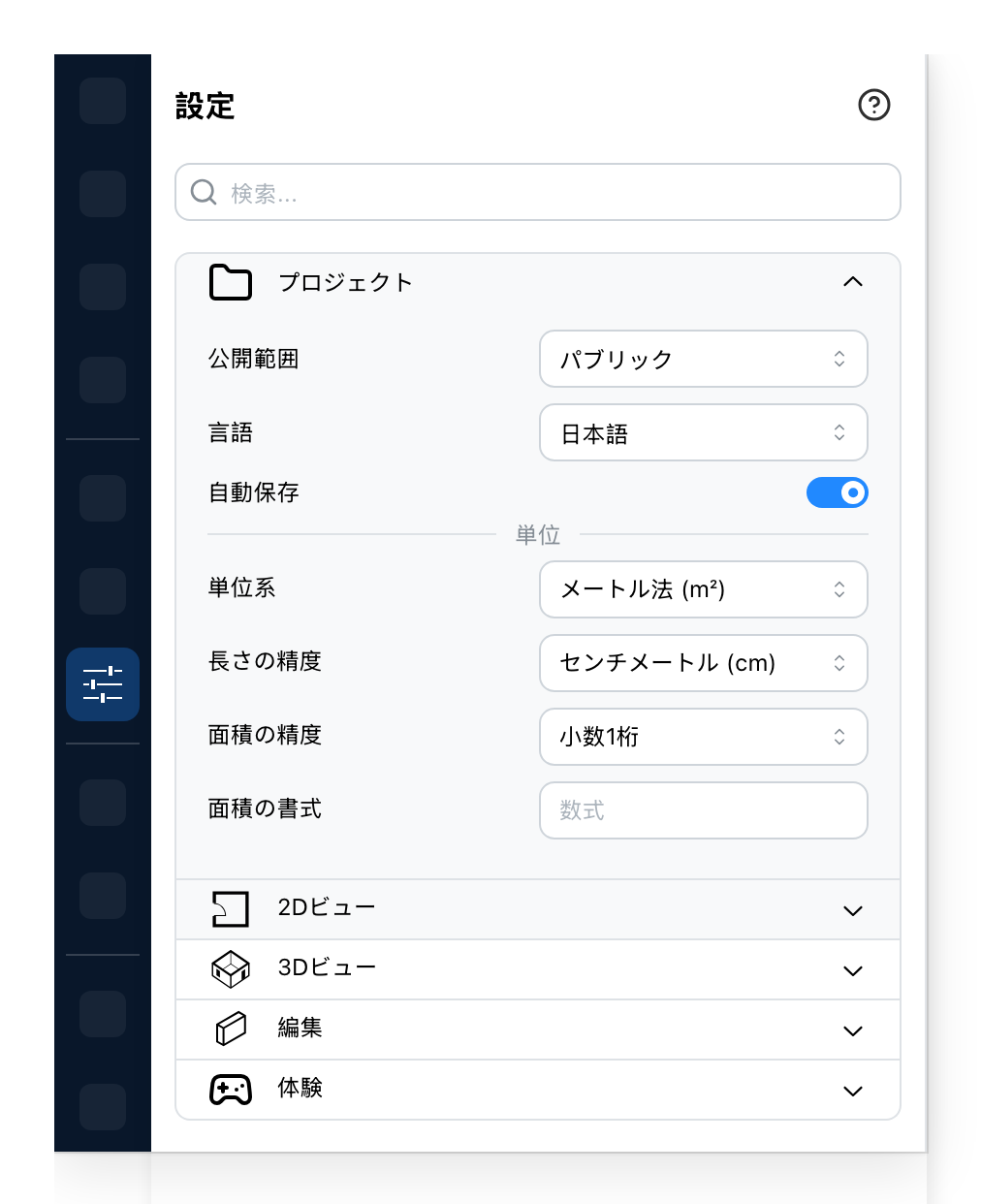
- プロジェクトを開けるのは誰か。プライベートはあなたと共有した相手、公開は全員、限定公開はリンクを持つ誰でもです。
- 選んだ言語でエディターを再読み込みします。プロジェクト自体は翻訳されません。
- 作業中にプロジェクトを自動的に保存します。
- エディターが記述するすべての長さと面積について、メートル法か尺貫法(ヤード・ポンド法)か。
- 長さがどれだけ細かく記述されるかUnknown directive: ミリメートル、センチメートル、メートル単位、または任意の小数点以下桁数のフィートとインチ。
- 面積が持つ小数点以下の桁数。
- 平面図上で面積がどのように記述されるかを決める数式。空欄のままにするとそのままの値になります。
1行目と3行目は、あなたが所有しサインインしているプロジェクトで設定できます。自動保存は、それを提供しているサイトのみです。言語の行は、サイトが複数の言語を提供している場合に表示されます。
1 プロジェクトを開けるのは誰か
プライベート。 リンクはあなたと、プロジェクトを共有した相手に対して機能します。それ以外の人がリンクをたどると、そのプロジェクトは自分のものではないと表示されます。
限定公開。 リンクを持っている人なら誰でも機能し、プロジェクトはどこにも一覧表示されません。クライアント、同僚、仕入先に送ると、彼らはそれを開き、自分用の作業用コピーを作成できます。あなたのプロジェクトはあなたのものであり続け、コピーは彼らのものです。
公開。 限定公開が許可するすべてに加え、プロジェクトは一覧表示もされます。ギャラリーを持つサイトはそこにそれを表示し、検索でも見つかります。
他人のプロジェクトの共有コピーは、元のプロジェクトから可視性を引き継ぐため、この行はコピー上では表示されません。
3 自動保存が保存するタイミング
2分ごと、そして1000個を超えるオブジェクトを持つプロジェクトでは5分ごとです。保存する内容がある場合のみ、そしてエディターが最前面のタブである間だけ保存するため、バックグラウンドで開いたままのプロジェクトが延々と上書きされることはありません。
オフにすると、自分で保存するまで何も書き込まれず、ページを離れる前にエディターが変更内容を保持するかどうかを尋ねます。この行は、あなたが所有しサインインしているプロジェクトで表示されます。
5 長さの記述方法
単位精度とは、平面図やパネル上で各長さが取る形式のことです。同じ長さ2.347mを、それぞれの選択肢で表すと:
| 精度 | 表記 |
|---|---|
| ミリメートル(mm) | 2347 mm |
| センチメートル(cm) | 235 cm |
| メートル(m) | 2.35 m |
| フィートとインチ(小数なし) | 7' 8" |
| フィートとインチ(小数1桁) | 7' 8.4" |
| フィートとインチ(小数2桁) | 7' 8.4" |
| フィートのみ | 8' |
| インチのみ | 92" |
メートルは常に小数点以下2桁を持ち、ミリメートルとセンチメートルは持ちません。フィートとインチでは、末尾がゼロの小数は省かれます。メートル法では、単位を付けずに入力された数値はその単位で読み取られますUnknown directive: センチメートル単位では250は250cmを意味し、メートル単位では2.5は2.5mを意味します。
単位系を切り替えると、その単位系の通常の精度(センチメートル、またはフィートとインチ)が選択され、そこから変更できます。
6 7 面積の記述方法
面積精度は小数点以下の桁数のことですUnknown directive: 18m²、18.7m²、または18.72m²、平方フィートでも同様です。
面積フォーマットはさらに進んだ機能です。これは、エディターが平方メートルで面積を記述するあらゆる場所で、単純な値の代わりに書き込むテキストですUnknown directive: 部屋の上、面積テーブル内、レポート内など。テキストは入力したとおりにコピーされますが、中括弧の間にあるものは先に計算され、areaが平方メートル単位の面積を表します。加算、減算、乗算、除算、括弧の使用が可能です。結果は面積精度の小数点桁数を取ります。
18.7m²の部屋を小数点以下1桁で表すと:
| 数式 | 表記 |
|---|---|
| (空欄) | 18.7 m² |
{area} m² |
18.7 m² |
{area * 10.764} sq ft |
201.3 sq ft |
{area} m² · {area * 10.764} sq ft |
18.7 m² · 201.3 sq ft |
{area / 3.306} tsubo |
5.7 tsubo |
{area * 0.9} m² net |
16.8 m² net |
面積: {area} |
面積: 18.7 |
{surface} m² |
[構文エラー] m² |
知っておくべきことが3つあります。単位は自動的に追加されませんUnknown directive: 数式内に記述してください。さもなければ数値だけが単独で表示されます。面積は数式が実行される前に面積精度に丸められるため、小数点以下0桁での変換は粗くなります。変換後の値が重要な場合は、プロジェクトに小数点以下2桁を設定してください。そして、この数式はメートル法専用ですUnknown directive: 尺貫法(ヤード・ポンド法)では、数式の内容に関わらず、すべての面積が平方フィートで記述されます。
2Dビュー
平面図が何を表示するか、そしてそれをどう描画するか。
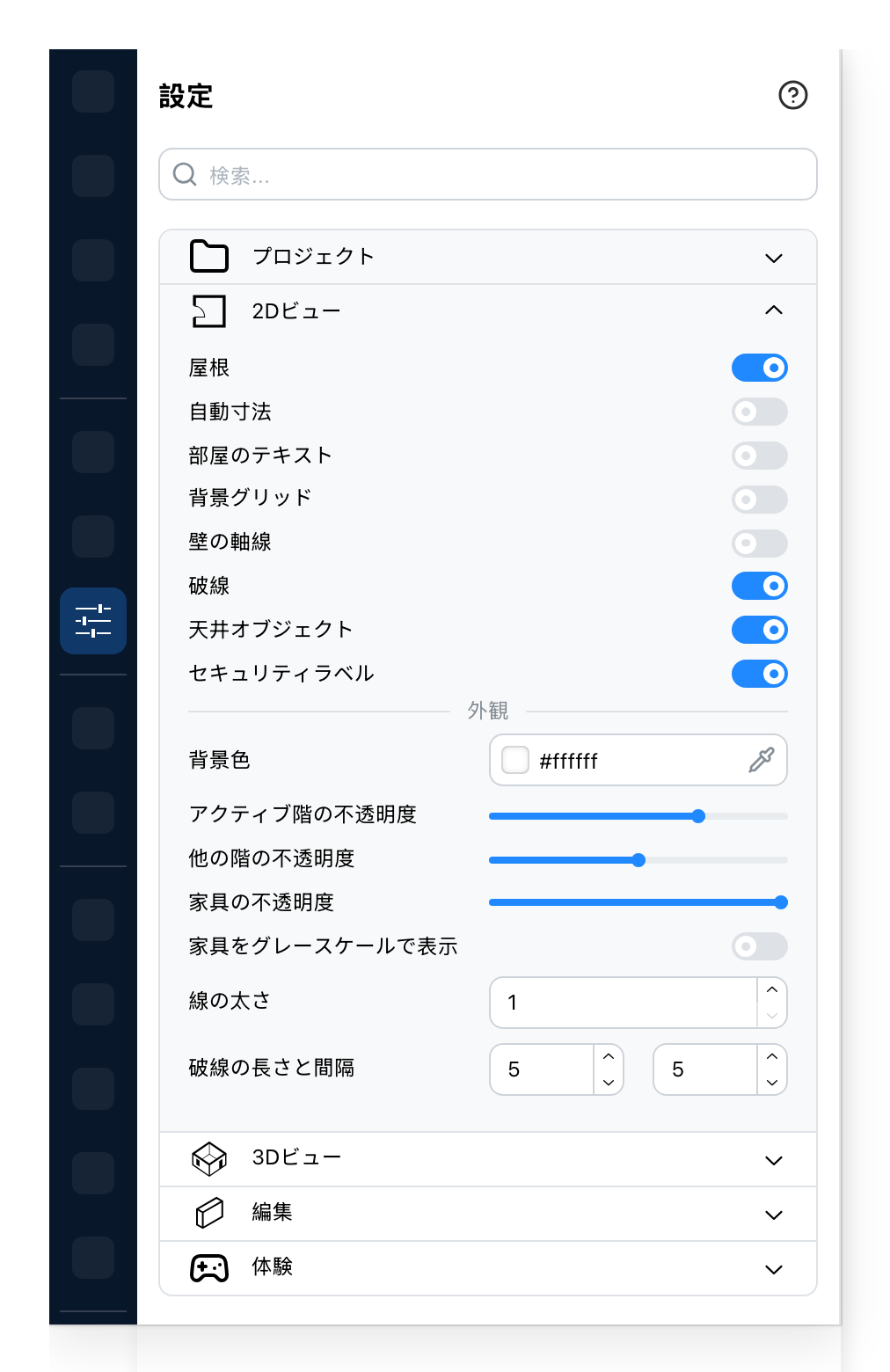
- 平面図上に屋根を描画します。オフにすると、その下の床が見えます。
- 各部屋の辺を測定し、壁に沿ってそれを記述します。
- 各部屋の名前と面積を、部屋の上に記述します。
- 平面図の背後にあるグリッド。
- 各壁の中心を通る線で、その壁が描画された基準となる線です。
- 開いた壁を、壁がある位置に線として描画します。オフにすると、平面図には描画されません。
- 天井から吊るすように作られたオブジェクト。オフにすると、平面図と3Dで非表示になります。
- オブジェクトの安全ボリュームを、平面図上に描画します。これを使うサイトのみです。
- 平面図が何の上に描画されるか。用意されている用紙とグレーは黒い線画用に作られています。それ以外の色もワンクリックで選べます。
- 現在いる階の床がどれだけ不透明に描画されるか。
- その下に表示される階がどれだけ不透明に描画されるか。
- 家具がどれだけ不透明に描画されるか。
- すべてのオブジェクトをグレーで描画し、平面図がカタログではなく平面図として読めるようにします。
- 平面図上のすべての線の太さ。
- 破線について、線分の長さとその後の間隔の長さ。
屋根と安全ボリュームのスイッチはプロジェクトに保存されません。エディターを開き直すと、どちらも開いたときの状態に戻ります。
3Dビュー
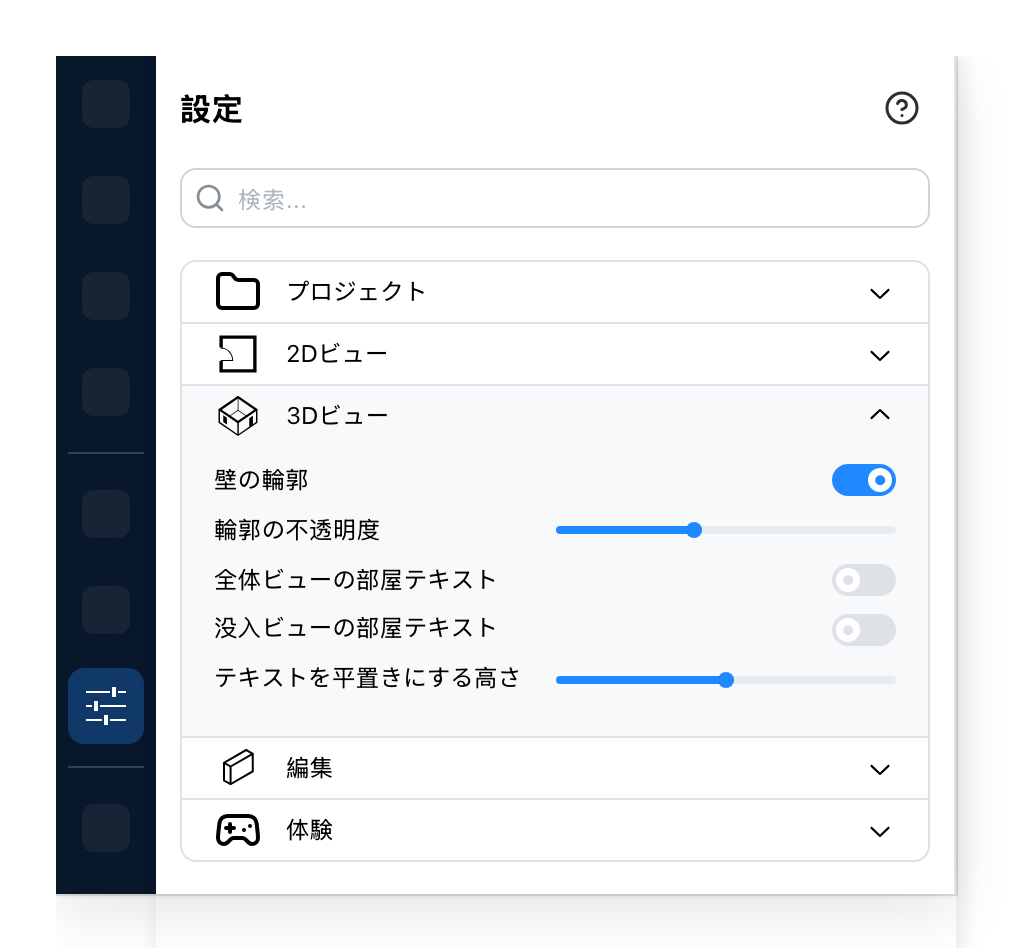
- 3Dビューで壁の輪郭線を描画します。
- その輪郭線の濃さ。
- 3D俯瞰ビューにおける各部屋の名前と面積。
- 没入型ビューにおける同じテキスト。
- これを超えると俯瞰ビューの部屋の上に部屋のテキストが平らに寝そべるカメラの高さ。それより下では、各部屋にマーカーが表示されます。
5 部屋のテキストが位置する場所
部屋のテキストには、3Dで表示される2つの方法があります。高いところから見ると、平面図と同じように部屋の上に平らに寝そべります。より低いところから見ると、部屋にはマーカーが表示されます。短い支柱の上の点で、壁が間に入ると徐々に見えなくなります。点に合わせるとテキストが現れます。
最後のスライダーは、一方から他方に切り替わるカメラの高さを、プロジェクトの単位で表したものです。これを上げると、高く上がるにつれてマーカーはより長く残ります。下げると、平らなテキストがより早く現れます。没入型ビューは目の高さで移動するため、常にマーカーが表示されます。
編集
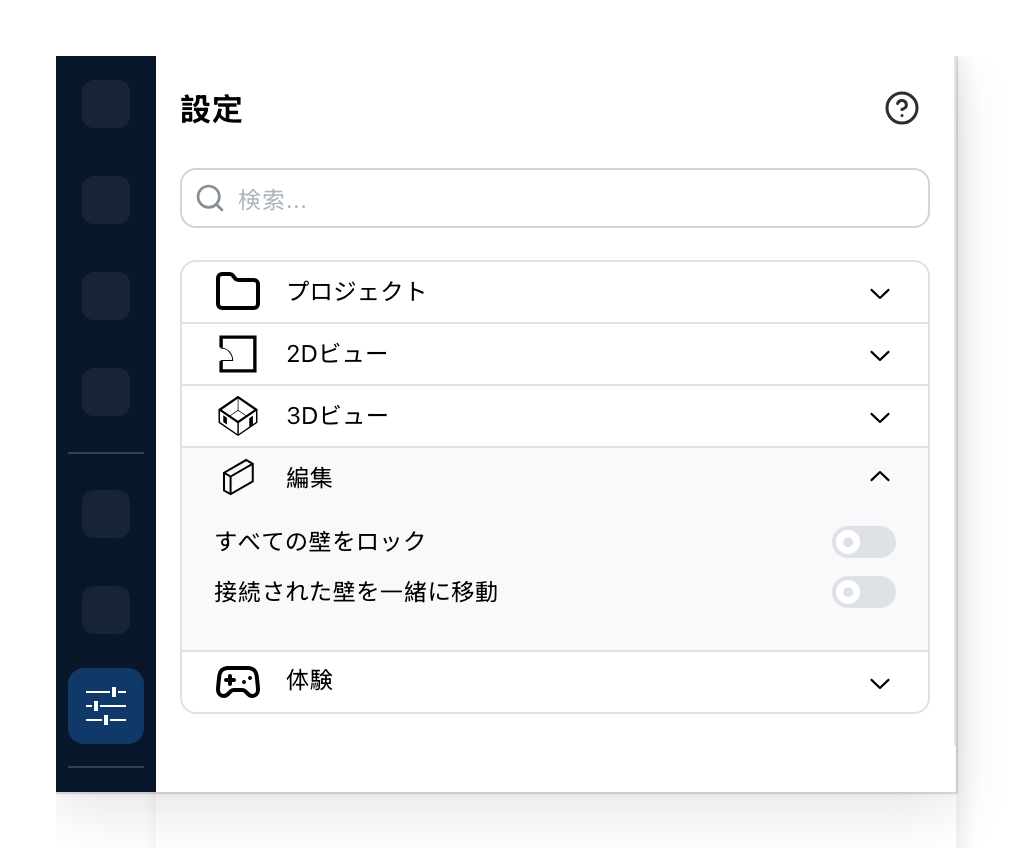
- これがオンの間、壁は選択も移動もできません。家具の配置がまだ終わっていない段階で、平面図だけが完成している場合に使います。
- 壁をドラッグすると、それに接続された壁も一緒に動き、角は閉じたままになります。
1 2 壁をドラッグする
「接続された壁を一緒に移動」がオンの状態では、横方向にドラッグされた壁は、接続された壁を一緒に引っ張るため、部屋は部屋のままです。選択した壁のドラッグを始めるときにCtrlを押したままにすると、このドラッグに限りその壁だけを動かせます。隣の壁は、つながったまま伸び縮みします。この設定がオフの場合はCtrlが逆の動作をし、隣の壁を一緒に連れていきます。さらにShiftを押すと、動かしている間、壁を隣接する壁から切り離せます。設定がオフの場合はShiftだけで足ります。
壁をロックすると、壁は選択の対象から完全に外れますUnknown directive: ロックが解除されるまで、移動、サイズ変更、削除のいずれもできません。家具、テキスト、その他すべては元のままです。
一部のサイトには、5つ目のセクション「体験」があり、スイッチが二つあります。クリックできるイベントと、歩いて入れるイベントを描画するかどうかです。