Planos de fondo
Cuando ya existe un dibujo del espacio, el PDF de un arquitecto, un escaneo, la foto de un plano, impórtelo y dibuje encima. Dele primero su escala real: así, cada muro que trace sobre él tendrá la longitud correcta. Space Designer también puede leer por usted los muros, las puertas y las ventanas del dibujo.
Los planos se importan y se conservan en la pestaña Planos de fondo del carril, en el plano y en la vista general.
Importar un plano
Importar un archivo, o suelte el archivo sobre la pestaña: un PDF, un PNG o un JPEG. El plano llega medio transparente sobre el proyecto, y la ventana que ajusta su escala se abre de inmediato: consulte Calibrar y detectar.
La pestaña Planos de fondo
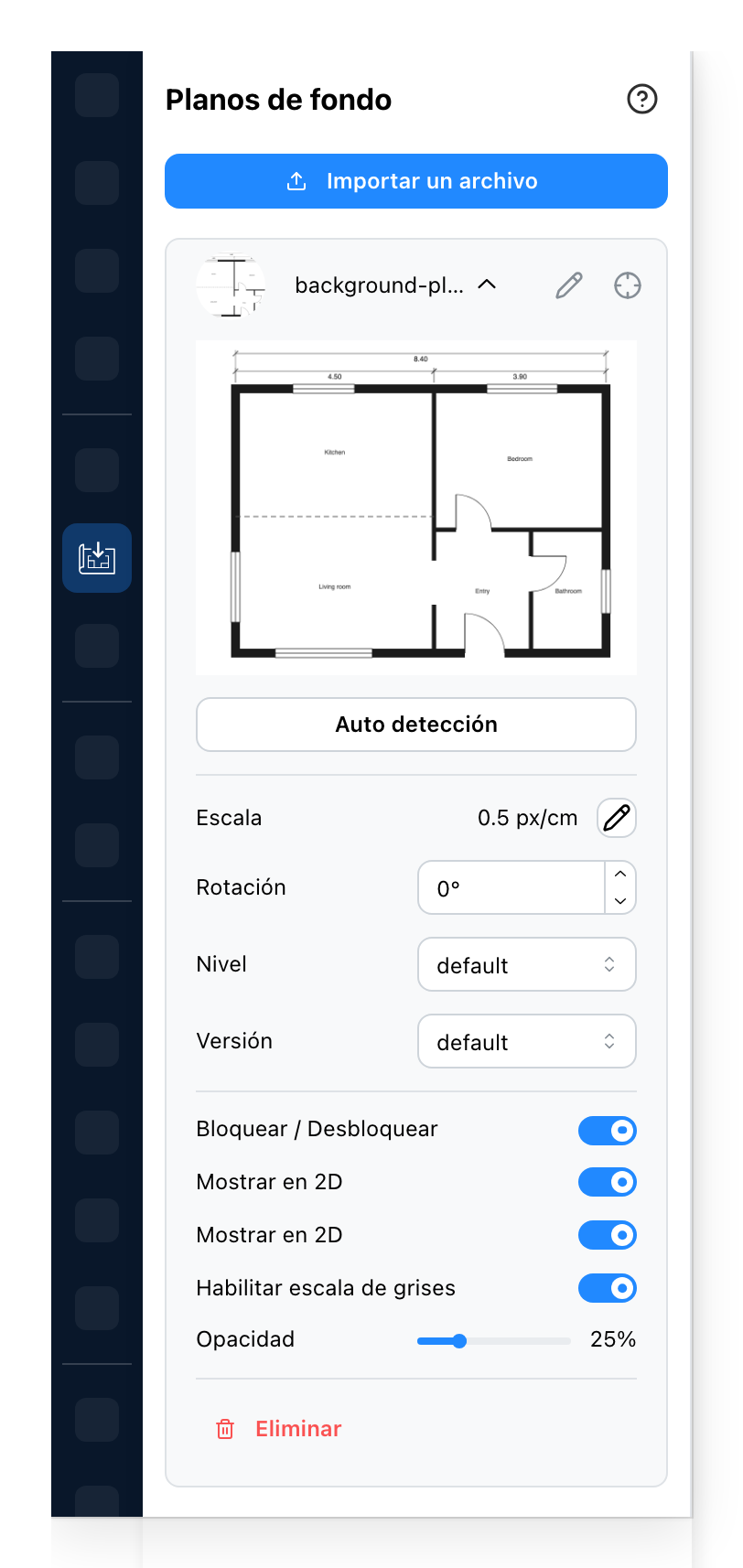
- Añade otro plano. Todos los planos del proyecto se listan debajo.
- Una fila por plano. Haga clic para abrir sus ajustes; el lápiz lo renombra, la diana lo localiza en el plano.
- Lee los muros, las puertas y las ventanas de este plano y los añade al proyecto.
- Cuántos píxeles de la imagen forman una unidad de longitud. El lápiz vuelve a ajustar la escala.
- Gira el plano, en grados, para alinearlo con lo que dibuja.
- El nivel en el que está dibujado el plano.
- La versión a la que pertenece. Se muestra en un proyecto con varias versiones.
- Impide que un clic seleccione el plano, para dibujar encima sin moverlo.
- Muestra el plano, o lo oculta de todas las vistas.
- Muestra el plano también en las vistas 3D, tendido en plano. Solo mientras está visible.
- Dibuja el plano en gris, para que lo que usted dibuja resalte sobre él.
- Cuánto se transparenta el plano.
- Retira el plano del proyecto. Lo que dibujó encima permanece.
Auto detección y el lápiz junto a Escala abren ambos Calibrar y detectar.
Ver también
- Calibrar y detectar para la escala y la detección.
- Herramientas de dibujo para los muros que traza sobre el plano.
- Niveles para un edificio con varios pisos.
- Importar un espacio real para un espacio escaneado en lugar de dibujado.