Configuración
Todo sobre cómo se mide y se dibuja este proyecto, en un solo panel, ordenado según dónde se nota: el proyecto en sí, la vista 2D, las vistas 3D, y cómo se comportan los muros mientras edita. Se abre desde la tesela de los deslizadores en el carril izquierdo, Ajusta los parámetros de la aplicación; cuando el carril es demasiado corto para todas sus teselas, esa espera en su menú « … ».
Escriba en el campo de arriba para encontrar un ajuste por su nombre; las secciones con una coincidencia se abren y las demás se ocultan. La sección de la vista en la que está se abre sola. En una primera visita Proyecto también está abierto, y el panel recuerda después las secciones que deja abiertas.
Proyecto
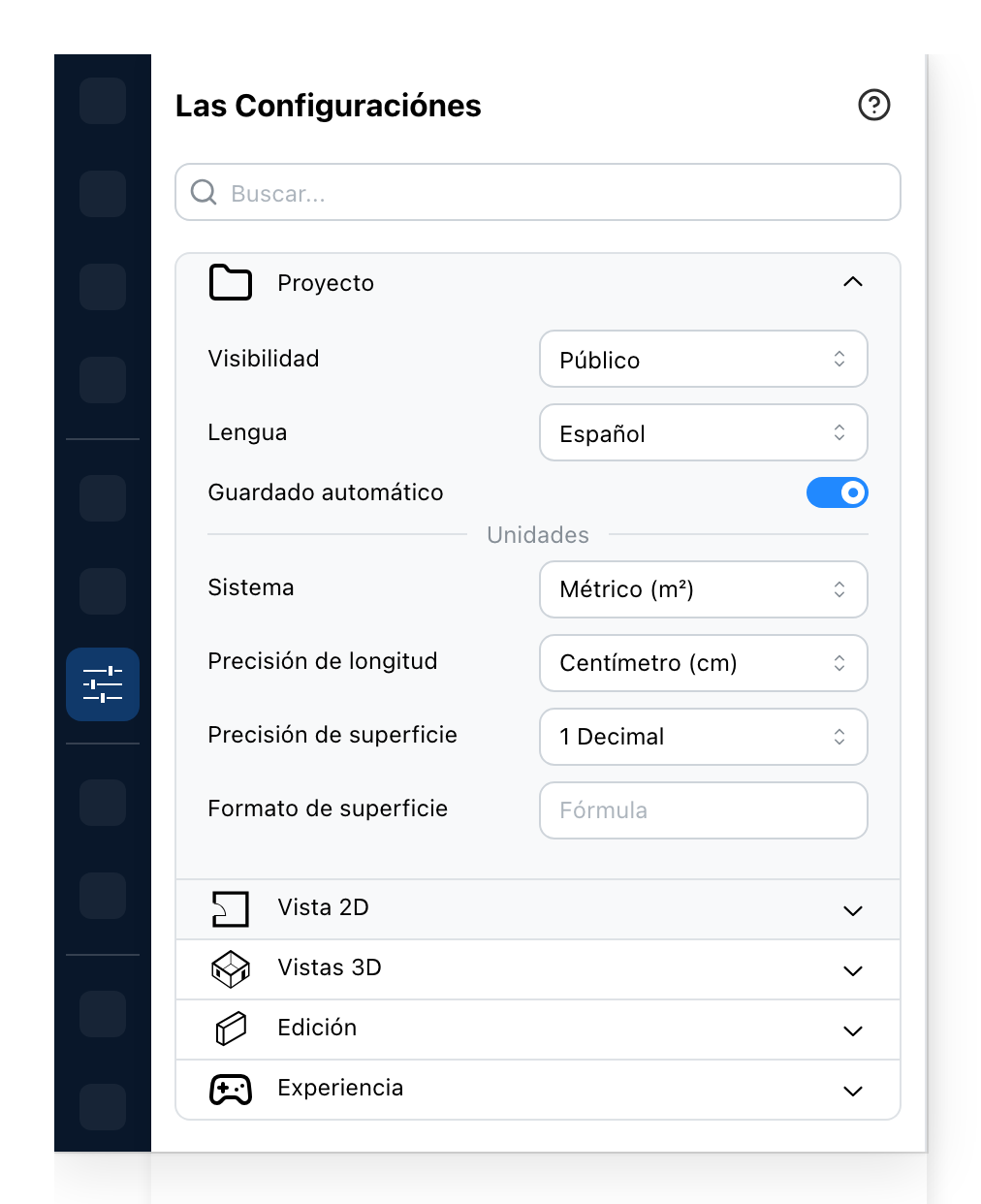
- Quién puede abrir el proyecto. Privado es usted y las personas con quienes lo compartió, público es todo el mundo, no listado es cualquiera con el enlace.
- Recarga el editor en el idioma elegido. El proyecto en sí no se traduce.
- Guarda el proyecto solo mientras usted trabaja.
- Métrico o imperial, para cada longitud y área que escribe el editor.
- Con qué finura se escribe una longitud: al milímetro, al centímetro o al metro, o en pies y pulgadas con los decimales que quiera.
- Cuántos decimales lleva un área.
- Una fórmula para cómo se escriben las áreas en el plano. Déjela vacía para el valor simple.
La primera y la tercera fila las fija usted en un proyecto propio y con la sesión iniciada, y el guardado automático solo en los sitios que lo ofrecen. La fila del idioma está presente cuando su sitio ofrece más de un idioma.
1 Quién puede abrir el proyecto
Privado. El enlace funciona para usted y para las personas con quienes compartió el proyecto. A cualquier otra persona que lo siga se le informa de que el proyecto no es suyo.
No listado. El enlace funciona para quien lo tenga, y el proyecto no aparece listado en ningún sitio. Envíelo a un cliente, un colega, un proveedor: lo abren, y pueden hacerse una copia propia para trabajar. Su proyecto sigue siendo suyo; la copia es de ellos.
Público. Todo lo que permite no listado, y además el proyecto queda listado: los sitios con una galería lo muestran allí, y las búsquedas lo encuentran.
Una copia compartida del proyecto de otra persona toma la visibilidad del original, así que esa fila no se ofrece en ella.
3 Cuándo guarda el guardado automático
Cada dos minutos, y cada cinco en un proyecto de más de mil objetos. Solo guarda cuando hay algo que guardar y solo mientras el editor es la pestaña en primer plano, así que un proyecto dejado abierto en segundo plano no se reescribe sin parar.
Desactivado, no se escribe nada hasta que guarde usted mismo, y el editor pregunta, antes de que abandone la página, si debe conservar lo que cambió. La fila se ofrece en un proyecto propio, con la sesión iniciada.
5 Cómo se escribe una longitud
La precisión de unidad es la forma que toma cada longitud en el plano y en los paneles. La misma longitud, 2,347 m, según cada opción:
| Precisión | Escrito |
|---|---|
| Milímetro (mm) | 2347 mm |
| Centímetro (cm) | 235 cm |
| Metro (m) | 2.35 m |
| Pies y pulgadas (sin decimales) | 7' 8" |
| Pies y pulgadas (1 decimal) | 7' 8.4" |
| Pies y pulgadas (2 decimales) | 7' 8.4" |
| Solo pies | 8' |
| Solo pulgadas | 92" |
Los metros llevan siempre dos decimales; los milímetros y los centímetros ninguno. En pies y pulgadas, un decimal que termina en cero se omite. En métrico, un número escrito sin unidad se lee en esa misma unidad: 250 significa 250 cm en centímetro, y 2.5 significa 2,5 m en metro.
Cambiar de sistema elige la precisión habitual de ese sistema, centímetros o pies y pulgadas, y desde ahí se cambia.
6 7 Cómo se escribe un área
La precisión de área es el número de decimales: 18 m², 18,7 m² o 18,72 m², y lo mismo en pies cuadrados.
El formato de área va más allá. Es un texto que el editor escribe en lugar del valor simple, en
todo lugar donde escribe un área en metros cuadrados: en las habitaciones, en las tablas de
áreas, en los informes. El texto se copia tal como lo escribió, salvo que lo que está entre
llaves se calcula primero, con area representando el área en metros cuadrados. Sume, reste,
multiplique, divida, use paréntesis. El resultado toma los decimales de la precisión de área.
Para una habitación de 18,7 m², a un decimal:
| Fórmula | Escrito |
|---|---|
| (vacío) | 18.7 m² |
{area} m² |
18.7 m² |
{area * 10.764} sq ft |
201.3 sq ft |
{area} m² · {area * 10.764} sq ft |
18.7 m² · 201.3 sq ft |
{area / 3.306} tsubo |
5.7 tsubo |
{area * 0.9} m² net |
16.8 m² net |
Área: {area} |
Área: 18.7 |
{surface} m² |
[Error de sintaxis] m² |
Tres cosas que conviene saber. La unidad no se añade sola: escríbala en la fórmula, o el número queda solo. El área se redondea a la precisión de área antes de que la fórmula se ejecute, así que una conversión a cero decimales es tosca; dele al proyecto dos decimales si la cifra convertida es la que importa. Y la fórmula es solo métrica: bajo el sistema imperial, toda área se escribe en pies cuadrados, diga lo que diga la fórmula.
Vista 2D
Lo que muestra el plano, y luego cómo lo dibuja.
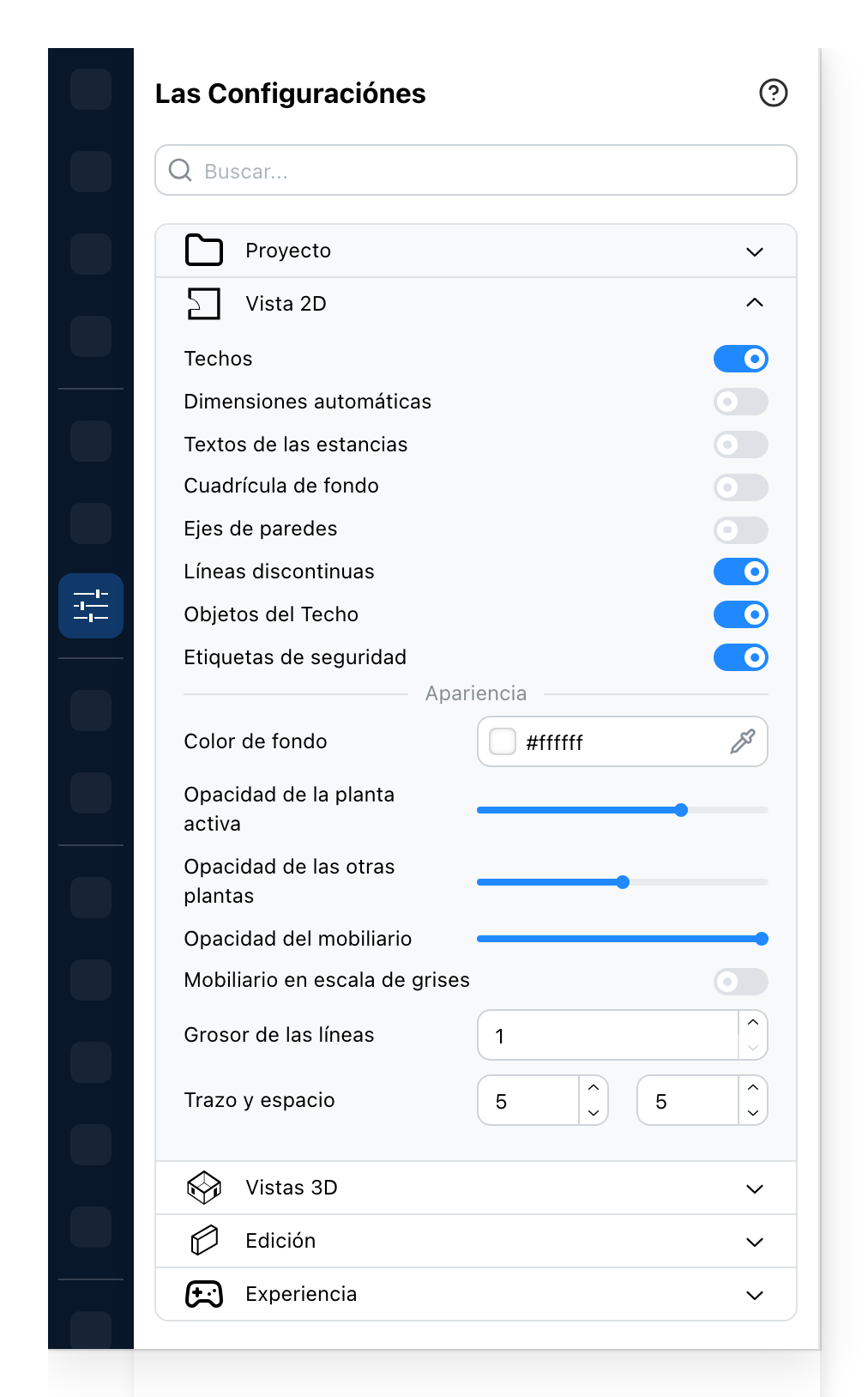
- Dibuja los tejados en el plano. Desactivado, se ve el suelo debajo de ellos.
- Mide los lados de cada habitación y los escribe a lo largo de los muros.
- El nombre y el área de cada habitación, escritos sobre la habitación.
- La cuadrícula detrás del plano.
- Una línea en medio de cada muro, la línea desde la que se trazó el muro.
- Los muros abiertos, dibujados como una línea donde están. Desactivado, el plano no los dibuja.
- Los objetos hechos para colgar del techo. Desactivado, se ocultan en el plano y en 3D.
- Los volúmenes de seguridad de los objetos, dibujados en el plano. En los sitios que los usan.
- Sobre qué se dibuja el plano. Los papeles y los grises ofrecidos están pensados para un trazo negro; cualquier otro color está a un clic.
- Cuán sólido se dibuja el suelo del nivel en que está.
- Cuán sólidos se dibujan los niveles mostrados por debajo.
- Cuán sólido se dibuja el mobiliario.
- Dibuja cada objeto en gris, para que el plano se lea como un plano y no como un catálogo.
- El grosor de cada línea del plano.
- La longitud de un trazo, y del hueco que le sigue, para las líneas discontinuas.
Los interruptores de los tejados y de los volúmenes de seguridad no se guardan con el proyecto: ambos vuelven a como estaban cuando el editor se abre de nuevo.
Vistas 3D
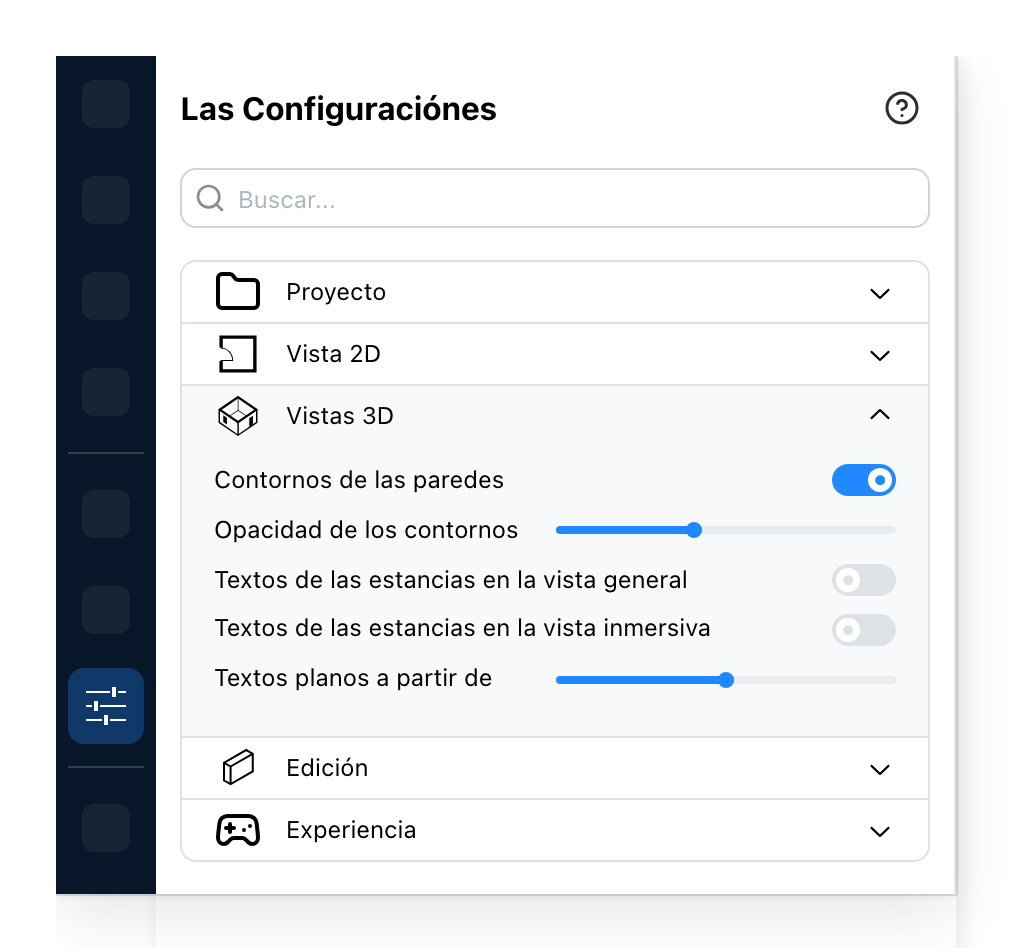
- Dibuja las aristas de los muros en las vistas 3D.
- Cuán oscuras son esas aristas.
- El nombre y el área de cada habitación, en la vista general 3D.
- Los mismos textos, en la vista inmersiva.
- La altura de cámara por encima de la cual los textos de las habitaciones quedan planos sobre las habitaciones de la vista general. Por debajo de ella, cada habitación muestra un marcador.
5 Dónde se sitúan los textos de las habitaciones
Un texto de habitación tiene dos formas de mostrarse en 3D. Visto desde arriba, queda plano sobre la habitación, como en el plano. Visto desde más abajo, la habitación muestra un marcador en su lugar: un punto sobre un tallo corto, que se desvanece cuando un muro se interpone. Señale el punto y aparece el texto.
El último control deslizante es la altura de cámara donde uno se convierte en el otro, en las unidades del proyecto. Súbala y los marcadores permanecen más tiempo a medida que sube; bájela y los textos planos llegan antes. La vista inmersiva camina a la altura de los ojos, así que siempre muestra los marcadores.
Edición
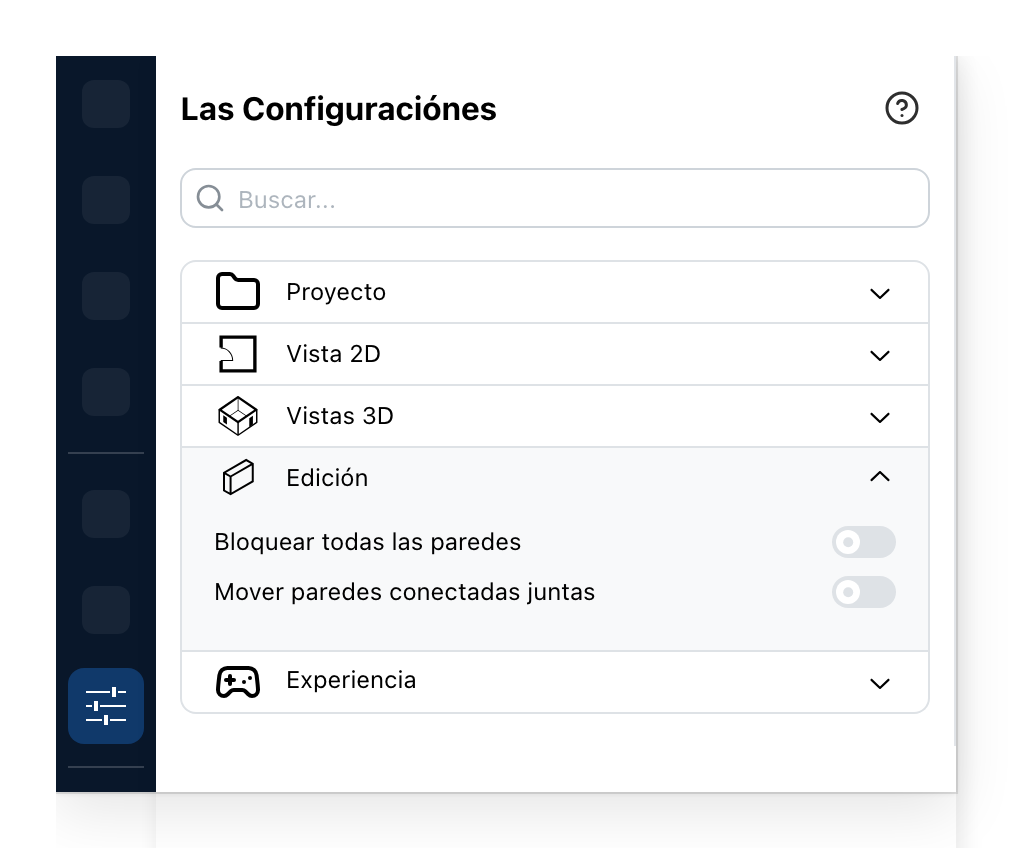
- Ningún muro puede seleccionarse ni moverse mientras esto esté activo. Para un plano terminado cuando el amueblado no lo está.
- Arrastrar un muro se lleva consigo los muros unidos a él, y las esquinas quedan cerradas.
1 2 Arrastrar muros
Con Mover los muros conectados juntos activado, un muro arrastrado hacia un lado arrastra
consigo los muros unidos a él, de modo que una habitación siga siendo una habitación. Mantenga
pulsado Ctrl al empezar a arrastrar un muro seleccionado para moverlo sin ellos en este
arrastre: sus vecinos se estiran o se encogen para seguir unidos. Con el ajuste desactivado,
Ctrl hace lo contrario y los lleva consigo. Añada Mayús para separar el muro de sus
vecinos mientras se mueve; con el ajuste desactivado, basta Mayús solo.
Bloquear los muros los saca por completo de la selección: nada puede moverlos, redimensionarlos ni eliminarlos hasta que se desactive. El mobiliario, los textos y todo lo demás quedan como estaban.
Algunos sitios obtienen una quinta sección, Experiencia, con dos interruptores: si se dibujan los eventos en los que se puede hacer clic y los eventos por los que se puede caminar.
Ver también
- Niveles para los pisos a los que se aplican los ajustes de opacidad.
- Entorno para lo que ilumina las vistas 3D.
- Estilo de etiqueta para el aspecto de los textos de las habitaciones, una vez mostrados.
- Volúmenes de seguridad para los espacios libres que el plano puede dibujar.